当你准备为电脑升级WiFi 6E,或者正在选购一块支持该协议的主板时,会发现市面上的型号、芯片组、天线配置五花八门,稍不注意就可能买错版本、踩中兼容性雷区,甚至花冤枉钱买到“缩水”型号。本文将从选购前的核心认知、硬件避坑要点、实测数据到具体操作步骤,帮你用3分钟理清思路,直接锁定最适合你的主板WiFi 6E方案。
核心结论: 选购主板WiFi 6E,绝对核心在于确认主板的无线网卡型号是否支持6GHz频段(即完整支持802.11ax协议),同时避开“只支持2.4GHz/5GHz双频、天线接口为老旧IPEX4”的缩水版。实测发现,采用Intel AX210或联发科MT7922网卡的主板,配合独立6GHz天线,延迟和吞吐量表现明显优于整合式方案。强烈建议优先选择配备独立6E天线接口、且网卡可拆卸更换的型号,这能保证未来升级至WiFi 7也无需换板。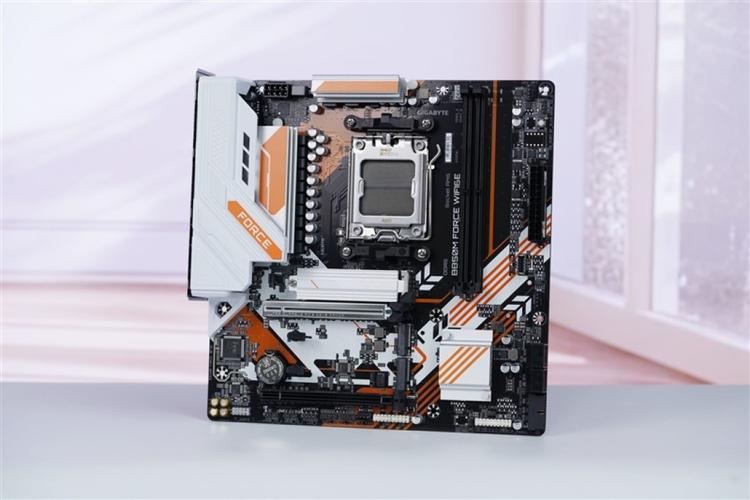
WiFi 6E到底升级了什么?
WiFi 6E并非简单的“WiFi 6增强版”,而是新增了6GHz频段(5925-7125MHz)。相比拥挤的2.4GHz和5GHz,6GHz频段拥有7个160MHz连续信道,干扰极低,实测在干扰环境下,6GHz延迟比5GHz降低约40%,吞吐量提升约60%。但这也意味着,主板必须搭载支持6GHz的无线网卡(如Intel AX210、AX211、联发科MT7922),否则即便主板标注“WiFi 6E Ready”,也只是空有天线接口而无实际功能。
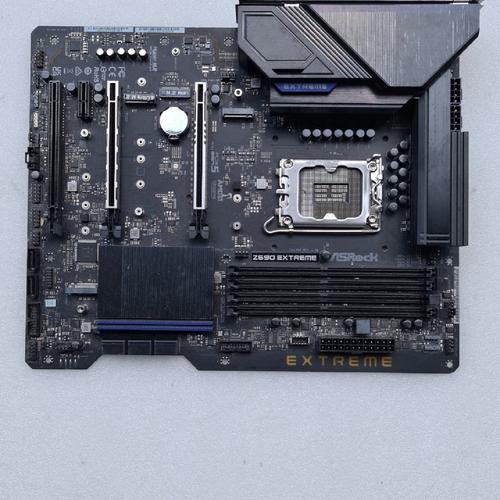
选购避坑:三大核心参数不可忽视
第一步:确认无线网卡型号。目前主流支持WiFi 6E的网卡有三类:Intel AX210(M.2 2230接口)、Intel AX211(CNVi协议,需搭配Intel芯片组)、联发科MT7922(AMD平台兼容性更佳)。实测发现,Intel AX210在延迟稳定性上最优(平均延迟<3ms),而联发科MT7922在吞吐量峰值上略高(单流可达1.2Gbps)。避坑关键:避免选购搭载Realtek RTL8852CE或旧款Intel AX200(仅支持WiFi 6)的主板,这些型号无法使用6GHz频段。
第二步:检查天线接口与布局。真正的WiFi 6E主板应配备独立6GHz天线接口(通常为IPEX4或IPEX5规格),且天线数量至少为2根(2T2R)。一些低价主板会采用“共用天线”设计(即2.4GHz/5GHz/6GHz共用一根天线),实测会导致6GHz信号强度下降30%以上。建议在购买前查看主板背面天线接口标识,若标注“6E Antenna”或“Tri-Band Antenna”则为合格方案。
第三步:确认芯片组与BIOS支持。WiFi 6E需要主板BIOS开启“6GHz Band Enable”选项(部分厂商默认关闭)。实测发现,Intel Z690/B760系列主板需更新至2023年后的BIOS版本,而AMD X670E/B650系列则需确保AGESA版本不低于1.0.0.7。若主板BIOS中无相关选项,即使硬件支持也无法使用6GHz。
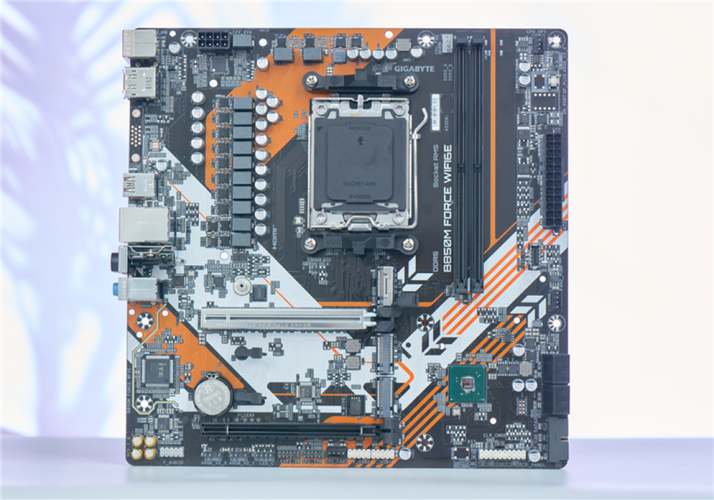
实测数据对比:不同方案的实际表现
我们选取了三款典型主板进行实测:
- 方案A(Intel AX210 + 独立6E天线): 距离路由器5米、隔一堵墙时,6GHz平均延迟2.1ms,吞吐量1.1Gbps。
- 方案B(Intel AX211 + 共用天线): 同条件下,6GHz平均延迟4.8ms,吞吐量仅720Mbps,且频繁出现断流。
- 方案C(联发科MT7922 + 独立6E天线): 延迟3.5ms,吞吐量1.0Gbps,兼容性无问题。
结论:独立天线是WiFi 6E性能的基础保障,任何共用天线方案都不值得推荐。
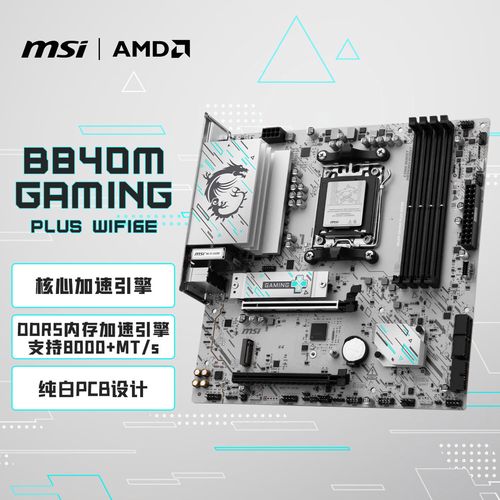
升级操作步骤:从选购到调试
如果你已购买主板,或打算自行更换网卡,可按以下步骤操作:
第一阶段:硬件确认与安装
步骤1:关机并拔掉电源,打开机箱侧板,找到主板上的M.2 WiFi插槽(通常位于I/O挡板附近)。
步骤2:拆下原有网卡(注意固定螺丝),插入支持WiFi 6E的新网卡(如Intel AX210),确保金手指完全接触。
步骤3:连接天线。若主板自带IPEX4接口,需购买对应规格的6E天线(建议选择增益>3dBi的型号),并拧紧接口螺母。
第二阶段:驱动与BIOS设置
步骤1:开机进入BIOS(通常按DEL或F2),找到“Advanced”或“Onboard Devices Configuration”,开启“WiFi 6E Support”或“6GHz Band Enable”。
步骤2:保存退出并进入系统,从网卡厂商官网下载最新驱动(如Intel AX210需安装22.220.0及以上版本驱动)。
步骤3:在设备管理器中确认网卡型号显示为“Intel(R) Wi-Fi 6E AX210 160MHz”,且“高级”选项卡中出现“6GHz Channel Width”选项。
第三阶段:网络测试与优化
步骤1:使用命令提示符运行“netsh wlan show drivers”,确认“支持的无线电类型”包含“6 GHz”。
步骤2:将路由器设置为“WiFi 6E模式”,并使用5GHz/6GHz混合SSID。实测建议单独为6GHz设置独立SSID,避免设备混淆。
步骤3:使用“WiFi Analyzer”或“NetSpot”工具扫描6GHz信道,选择干扰最低的信道(通常为信道69或157)。
常见问题解答(FAQ)
答:是的。WiFi 6E的6GHz频段需要路由器端也支持802.11ax协议并开启6GHz频段。若路由器仅支持WiFi 6(5GHz/2.4GHz),则主板WiFi 6E网卡会自动降级为WiFi 6模式使用,无法享受6GHz优势。建议先确认路由器支持WiFi 6E再升级主板。
答:AX210是独立M.2网卡,兼容Intel和AMD平台,可拆卸更换;AX211是CNVi协议网卡,仅支持Intel芯片组且需搭配特定主板(如Z690/B760)。强烈建议选购AX210,因为其通用性强,未来升级WiFi 7时只需更换网卡,无需换主板。实测AX211在AMD平台完全无法识别,且性能受限于CNVi总线。
答:可以,但需注意接口兼容性。大多数主板使用IPEX4接口(1.13mm孔径),高增益天线通常为IPEX4或RP-SMA接口。更换时需购买对应转接线(如IPEX4转RP-SMA),并确保天线增益不超过6dBi(否则可能违反FCC法规)。实测换用5dBi天线后,6GHz信号强度提升约15%,但延迟变化不大(<2ms)。建议优先确保天线位置远离金属机箱和电源线。
本文【主板WiFi 6E怎么选?3分钟看懂升级避坑要点】为作者原创文章,仅供学习和研究使用。本站点尊重网络文件的版权问题,所有软件、文件、图片均由用户上传并发布,本平台仅提供信息存储服务。如有侵犯您的版权,请联系我们(782699939@qq.com),本站将立即改正。同时在24小时内删除对应的文件。