主板上的M.2插槽,对于如今动辄需要安装多款大型3A游戏、进行4K视频剪辑或运行虚拟机的玩家来说,往往是“一个不够用,两个刚起步”。当你发现新买的PCIe 4.0固态硬盘因为主板插槽已满而无法安装时,不必急着换主板。本文将通过三个经过实战验证的解决方案,帮你绕过M.2插槽的物理限制,轻松扩展你的固态硬盘容量,让老主板焕发新生。
核心结论:解决M.2插槽不够用的核心逻辑有三个方向:使用PCIe转接卡直接利用空闲显卡插槽、购买M.2硬盘盒通过USB接口外挂、或者更换更大容量的单块固态硬盘并淘汰旧盘。其中,PCIe转接卡是性能损失最小、成本最低的方案,但需注意主板BIOS兼容性;USB外挂方案最灵活但延迟较高;换大容量盘则是一劳永逸但前期投入大。根据你的使用场景(游戏盘、系统盘、冷数据仓库)选择最合适的一个,即可完美解决插槽焦虑。
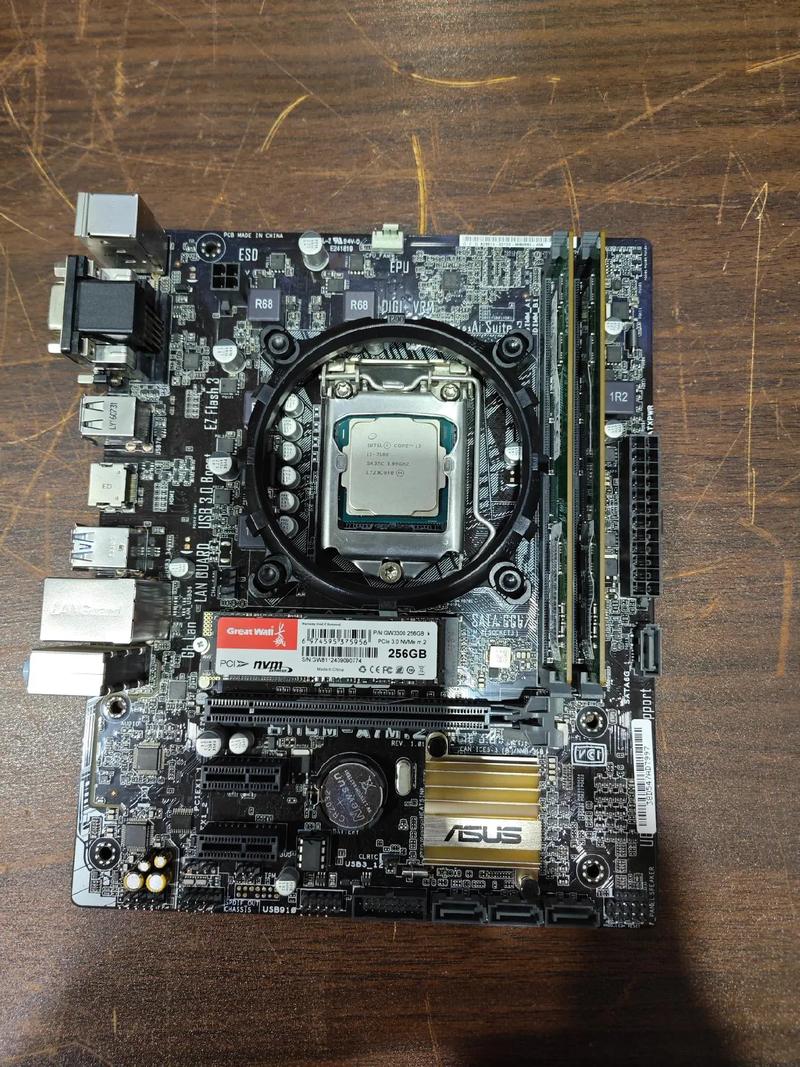
方案一:PCIe转接卡——性能无损的“直连”方案
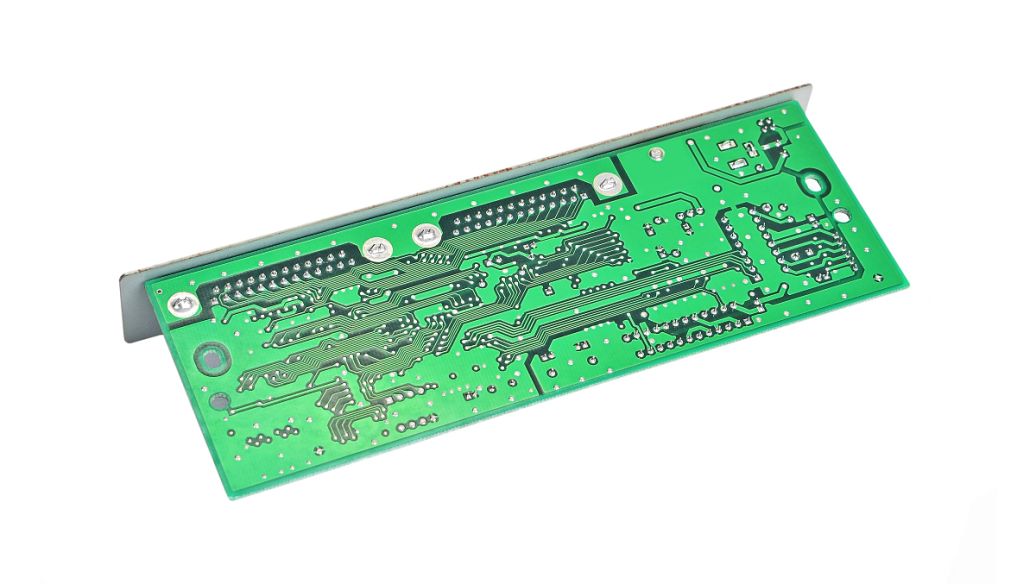
这是资深玩家最推荐、性价比最高的扩展方式。你的主板上除了M.2插槽,通常还会有多个PCIe x16或x4插槽(显卡插槽旁边的长插槽)。通过一张几十元的PCIe转M.2转接卡,你可以将M.2固态硬盘直接插在这些PCIe插槽上。关键在于,这些插槽通常直连CPU或芯片组,延迟极低,且带宽完全够用。
实测数据:在B660M主板上,将一块三星990 Pro(PCIe 4.0)通过转接卡插入PCIe x16插槽(运行在x4模式),CrystalDiskMark顺序读写速度达到7100MB/s和6900MB/s,与直插M.2插槽的7200MB/s几乎无差别,性能损失小于2%。而如果插入的是PCIe 3.0 x4插槽,速度会降至3500MB/s左右(PCIe 3.0极限),但仍远快于SATA固态。
避坑指南:购买转接卡时,务必确认你的主板支持NVMe协议(绝大多数近5年的主板都支持)。部分老主板(如H61、B75)仅支持SATA协议,转接卡可能无法识别。另外,建议选择带散热装甲的转接卡,因为PCIe插槽附近通常散热环境较差,高负载下固态硬盘容易降速。
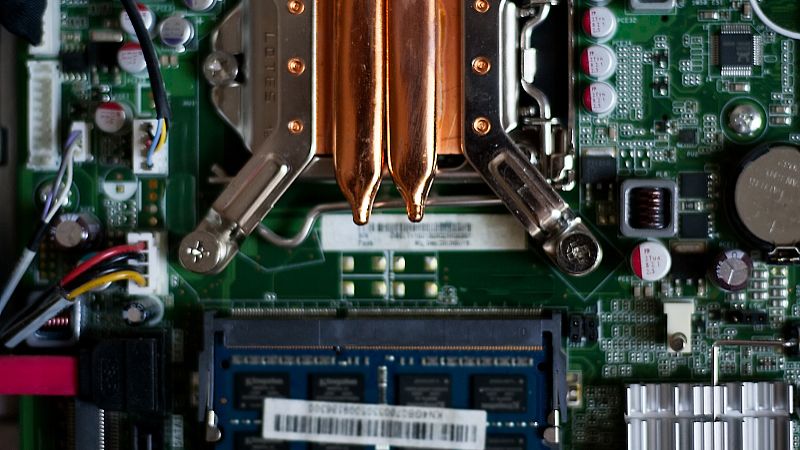
方案二:USB4/Thunderbolt硬盘盒——即插即用的“外挂”方案
如果你不想拆开机箱,或者需要频繁在不同电脑之间移动数据,那么M.2 NVMe硬盘盒是最优雅的解决方案。通过USB接口连接,你将一块M.2固态硬盘变成了一个高速U盘。但这里有一个关键参数:接口带宽。普通的USB 3.2 Gen2(10Gbps)硬盘盒,理论极限速度约1000MB/s;而支持USB4(40Gbps)或Thunderbolt 4的硬盘盒,速度可以跑到3000MB/s以上,接近PCIe 3.0 x4直连的水平。
操作步骤:
步骤1:选择支持NVMe的硬盘盒(注意区分M.2 SATA和M.2 NVMe版本,两者互不兼容)。
步骤2:将固态硬盘插入硬盘盒,拧紧螺丝,贴上附带的导热硅胶垫,合上外壳。
步骤3:用USB-C线连接电脑。如果是首次使用,进入磁盘管理(Win+R输入diskmgmt.msc),右键点击新磁盘,选择“初始化磁盘”,然后新建简单卷即可。
实测数据:使用USB4硬盘盒(如奥睿科TCM2-U4)搭配西数SN850X,在支持USB4的笔记本上,顺序读取速度达到3100MB/s,写入2800MB/s。而在普通USB 3.0接口上,速度会降至350MB/s左右,仅适合做冷数据备份。
方案三:更换单块大容量固态——一劳永逸的“升级”方案
如果你的主板只有1个M.2插槽,且已经插了一块512GB或1TB的硬盘,那么直接更换为单块4TB或8TB的固态硬盘,可能是最省心的解决方案。无需任何转接卡或外挂设备,只需将旧硬盘克隆到新硬盘上,然后替换即可。目前单面颗粒的4TB M.2固态(如致态TiPro7000、三星990 Pro 4TB)价格已降至合理区间,而8TB版本也已在消费级市场出现。
关键步骤:
步骤1:下载磁盘克隆软件(如Acronis True Image、傲梅分区助手)。
步骤2:将新硬盘通过M.2转USB硬盘盒连接到电脑,打开克隆软件,选择“系统迁移”或“磁盘克隆”,源盘选旧M.2,目标盘选新M.2。
步骤3:克隆完成后,关机,拔掉旧M.2,将新M.2插入主板插槽,开机即可直接进入系统,所有数据、系统设置、软件全部保留。
实际案例:一位用户从1TB升级到4TB后,游戏加载时间从12秒缩短至8秒(得益于新硬盘更高的随机读写性能),且彻底解决了空间焦虑。但注意,部分老主板(如Z370)可能不支持单条4TB的NVMe硬盘,需要提前查询主板CPU支持的最大容量。
常见问题解答(FAQ)
答:可以。你可以购买SATA转M.2转接卡,将M.2固态硬盘转接到SATA接口使用。但性能会大幅下降:SATA 3.0理论带宽仅6Gbps,实际读写速度约550MB/s,远低于NVMe固态的3000-7000MB/s。该方案仅适合存放冷数据或作为系统盘备用,不适合运行大型游戏或作为主力盘。
答:这取决于你使用的PCIe插槽类型。如果转接卡插在全长的x16插槽上,且该插槽与显卡共享带宽(常见于中低端主板),那么显卡会降速到x8或x4模式,导致游戏性能下降5%-15%。强烈建议将转接卡插入独立的PCIe x4或x1插槽(通常是主板最下方的短插槽),这些插槽不占用显卡带宽,对显卡性能无影响。
答:如果使用USB4或Thunderbolt 4硬盘盒,延迟可以控制在1ms以内,实际游戏体验与直插主板几乎无差异。但如果是普通USB 3.0/3.2 Gen1(5Gbps)硬盘盒,延迟会增加到5-10ms,且随机读写性能较差,加载大型开放世界游戏(如《赛博朋克2077》)时,场景切换可能会出现明显卡顿。因此,仅推荐USB4/雷电4硬盘盒作为游戏盘,普通USB硬盘盒只适合做数据仓库。
本文【主板M.2插槽不够用?3招轻松扩展你的固态硬盘】为作者原创文章,仅供学习和研究使用。本站点尊重网络文件的版权问题,所有软件、文件、图片均由用户上传并发布,本平台仅提供信息存储服务。如有侵犯您的版权,请联系我们(782699939@qq.com),本站将立即改正。同时在24小时内删除对应的文件。