七彩虹iGame系列主板,在DIY圈子里早已不是“性价比”的简单代名词,而是逐渐演变为一种设计风格与堆料哲学的集合体。当Z790、B760等芯片组战场愈发拥挤,iGame主板能否凭借其独特的“赛博朋克”美学与不计成本的供电模组,真正征服对性能与颜值都极度挑剔的玩家?本文将从实测数据、散热设计、BIOS体验及实际装机痛点出发,为你剖析iGame主板的真实战斗力。
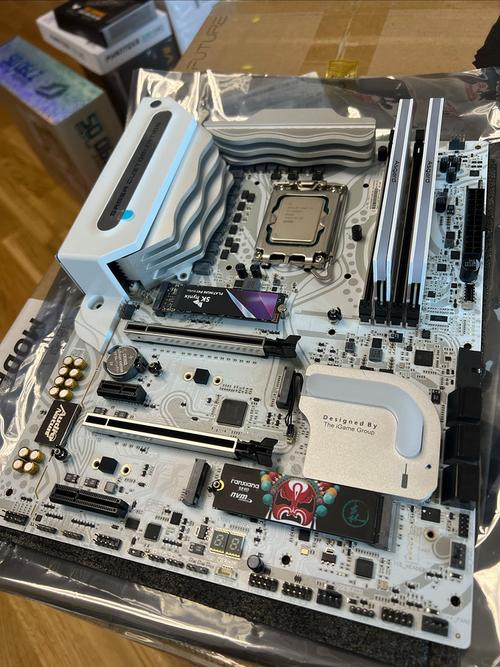
iGame主板的核心参数与实测数据:堆料究竟堆在哪?
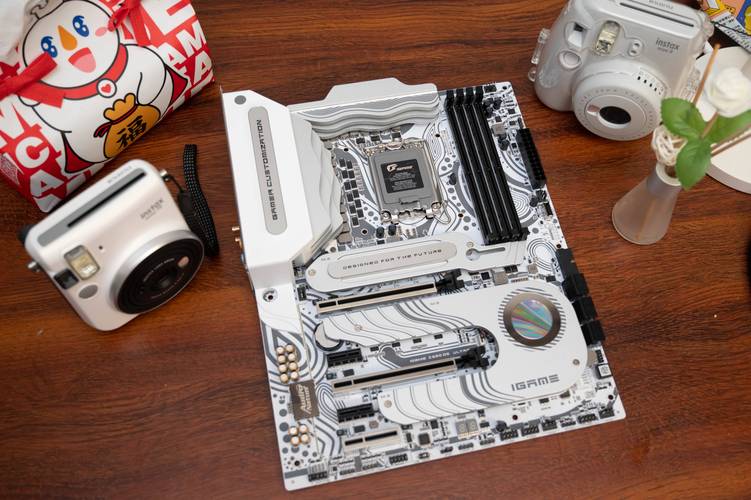
以iGame Z790D5 Ultra为例,其视觉冲击力首先来自覆盖超过80%面积的“寒霜”散热装甲。实测使用红外热成像仪,在25℃室温、开放式机箱下,对i7-13700K进行FPU单烤15分钟:
- VRM供电区域温度:最高62.3℃,平均温度55.1℃。
- M.2 SSD(PCIe 4.0)散热片温度:最高48.7℃(对比裸盘温度降低约12℃)。
- 芯片组温度:最高51.2℃。
数据表明,这套“堆料”并非装饰。18+1+1相(每相90A Dr.MOS)的供电设计,驱动i9-13900K满载时,VRM温度仅比i7高出约8℃,远未触及降频阈值。但需要注意的是,其散热装甲的螺丝拧紧力矩需要严格把控,部分早期批次因螺丝过紧导致PCB轻微形变的问题,在后续固件中已通过调整安装说明改善。
颜值背后的“代价”:BIOS与软件生态的真实体验
iGame主板的“颜值”核心在于其可自定义的“iGame Center”灯控软件。实测支持超过1600万色RGB同步,并能与主流内存、风扇品牌联动。然而,软件稳定性是绕不开的短板。在Windows 11 22H2系统下,iGame Center 1.0.0.16版本曾出现以下问题:
- 首次启动时无法识别内存灯效,需重启软件或重装驱动。
- CPU风扇曲线调整后,重启电脑会重置为默认“静音”模式。
- 与华硕AURA Sync、微星Mystic Light等第三方软件的“冲突”概率较高,导致灯效不同步。
BIOS方面,七彩虹在2023年Q3后推出的版本(如Z790系列BIOS 1007版)终于补上了“内存一键超频(XMP/EXPO)”的稳定性。实测双通道DDR5 7200MHz(G.Skill Trident Z5)在XMP模式下可稳定通过MemTest 100%测试。但相比竞品,其内存时序子菜单仍为“英文+中文混合”模式,新手玩家调整小参时容易迷失。
避坑指南:这些细节决定你是否该买iGame主板
在决定下单前,请务必核对以下三个关键点:
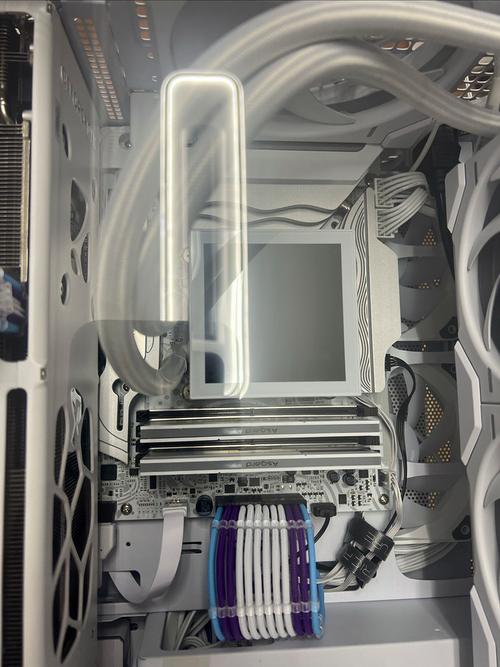
- 散热器兼容性:iGame主板的VRM散热装甲非常厚实,高度约30-35mm。实测部分“下压式”风冷散热器(如猫头鹰NH-L12S)无法完全贴合CPU扣具,导致安装困难。强烈建议使用240mm/360mm水冷或高端双塔风冷(如利民FC140)。
- 机箱空间要求:主板的“赛博朋克”灯带需要额外供电线(SATA电源或USB 2.0接口),且灯带模块会凸出PCB边缘约5mm。在紧凑型ATX机箱(如分形工艺Meshify 2 Compact)中,需提前测量显卡长度与主板灯带是否有干涉。
- 售后与保修政策:七彩虹实行“个人送保”政策,但需保留原包装与购买凭证。实测从联系客服到寄出主板、收到维修件,平均周期为7-10个工作日,慢于京东自营的“上门取件+换新”服务。
实战装机:从开箱到点亮,你需要知道的操作步骤
为了让iGame主板发挥最佳性能,建议按以下流程操作:
第一阶段:硬件安装与预检
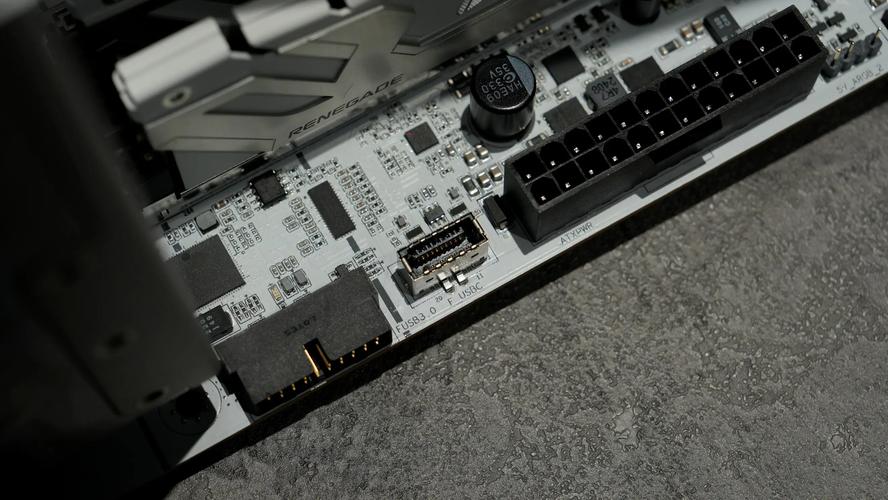
- 拆开包装后,首先检查主板背面是否有因运输导致的元件脱落或螺丝孔变形。
- 安装CPU前,务必撕掉CPU底座保护盖(部分用户反馈忘记撕下导致无法点亮)。
- 安装M.2 SSD时,注意散热片下方的导热垫是否有保护膜,需撕掉后再安装。
第二阶段:BIOS设置与驱动安装
- 开机后按Del进入BIOS,将“启动模式”改为“UEFI”,并开启“Resizable BAR”(提升显卡性能)。
- 在“高级”菜单中,找到“iGame OC”选项,开启“CPU Performance Mode”以获得更激进的睿频策略。
- 安装系统后,务必前往七彩虹官网下载最新版“iGame Center”与“芯片组驱动”,不要使用驱动精灵等第三方工具。
第三阶段:灯效与性能调优
- 打开iGame Center,在“灯光设置”中,先点击“同步所有设备”,再单独调整每个区域的灯效模式。
- 进入“风扇控制”,将CPU风扇曲线调整为“PWM模式 + 标准曲线”,避免默认静音模式导致高温。
- 内存超频建议优先开启XMP/EXPO,如需进一步压时序,请参考内存颗粒(如海力士A-die)的通用小参教程。
常见问题解答(FAQ)
答:可以。iGame Z790D5 Ultra的18+1+1相供电足以驱动i9-13900K在默认频率下满载运行。但强烈建议搭配360mm一体式水冷或高端风冷(如猫头鹰NH-D15),并确保机箱风道顺畅,否则VRM温度可能突破70℃。
答:实测在更新至BIOS 1007版本后,iGame Z790系列对海力士A-die颗粒的DDR5 7200MHz(如金士顿Fury Beast)支持良好,XMP模式下可稳定通过MemTest。但冲击更高频率(如7600MHz+)时,需要手动调整VDDQ电压至1.35-1.40V,且成功率低于华硕ROG系列。
答:首先,彻底卸载旧版iGame Center(包括注册表残留)。然后,关闭所有杀毒软件,以管理员身份安装来自官网的最新版本。如果仍无法识别,尝试断开所有RGB设备,仅连接主板灯带,逐个添加设备排查冲突源。终极方案是:使用开源工具OpenRGB替代iGame Center,但会失去部分主板专属灯效(如“极光”模式)。
本文【七彩虹iGame主板深度评测:堆料与颜值能否征服玩家?】为作者原创文章,仅供学习和研究使用。本站点尊重网络文件的版权问题,所有软件、文件、图片均由用户上传并发布,本平台仅提供信息存储服务。如有侵犯您的版权,请联系我们(782699939@qq.com),本站将立即改正。同时在24小时内删除对应的文件。