当你的笔记本、游戏机或手机都支持Type-C一线通,而桌面却堆满各种充电头、视频线和扩展坞时,一块90W全功能Type-C显示器就成了解决桌面混乱的最优解。但市面上标榜“全功能”的产品鱼龙混杂,参数虚标、接口缩水、充电协议不兼容等问题频发。本文将从接口协议、供电逻辑、视频信号传输和数据扩展四个核心维度,帮你彻底看懂90W全功能Type-C显示器的选购与避坑要点。
直接说重点:90W全功能Type-C显示器的核心价值在于,一根线同时解决视频传输、数据传输和笔记本充电(最高90W)。选购时,绝对要避开“65W假全功能”和“USB 2.0数据通道”的坑。优先确认显示器的Type-C口是否支持DP Alt Mode(视频输出协议)、是否具备USB 3.0及以上速率的数据通道,以及PD供电协议是否真能达到90W(而非峰值)。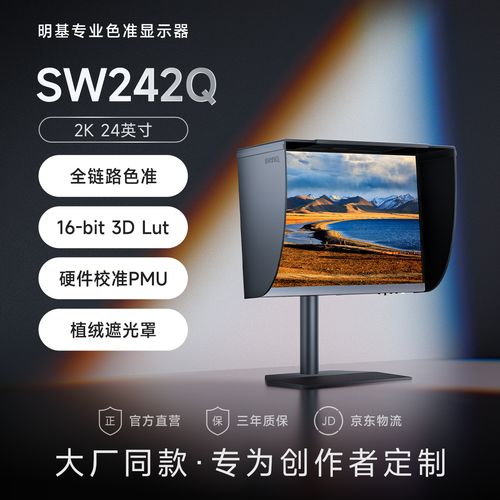
一、90W全功能Type-C显示器的核心参数解析
所谓“全功能”,本质上要求显示器的Type-C接口同时支持三大协议:DisplayPort Alt Mode(视频信号)、USB数据传输(至少3.0速率)和USB Power Delivery(供电)。90W特指PD供电功率,这是区分中高端与入门级产品的关键分水岭——65W只能勉强给轻薄本慢充,而90W可以稳定驱动主流性能本(如MacBook Pro 14英寸、联想ThinkPad X1 Carbon等)。
避坑第一关:确认接口是否为“全功能”而非“仅充电”。很多低价显示器虽然也有Type-C口,但只支持PD充电,不支持视频输入,或者视频信号走的是HDMI/DP转接(非原生DP Alt Mode)。购买前必须查看产品规格表里是否明确标注“Type-C支持DP Alt Mode”或“全功能Type-C”。
二、供电功率的真相:90W vs 65W vs 45W
90W供电并非所有场景都需要,但它是“一步到位”的保障。实测数据显示:
- 45W-65W:适合平板(iPad Pro)、轻薄本(MacBook Air)、手机。但给14英寸MacBook Pro(M1 Pro/Max)充电时,65W只能维持轻度使用,高负载(剪辑、渲染)下电池会持续掉电。
- 90W:可稳定驱动14英寸MacBook Pro(满载)和大部分13-15英寸性能本(如联想小新Pro、华硕灵耀)。实测给14英寸MacBook Pro(M1 Pro)运行Final Cut Pro时,电池电量从80%缓慢上升,不掉电。
- 100W+:通常需要显示器外接独立电源适配器,成本高且体积大。90W是主流价位(1500-3000元)的黄金平衡点。
避坑第二关:警惕“峰值90W”与“持续90W”的区别。部分显示器仅在特定电压/电流组合下才能达到90W,实际输出可能因线材、温度、设备协议而降至65W。建议选择知名品牌(如戴尔、LG、华硕、联想)的认证产品,并搭配支持E-Marker芯片的5A/100W Type-C线缆(原装线通常达标)。
三、数据通道的隐形陷阱:USB 2.0 vs USB 3.0/3.1
这是最容易被忽视的坑。许多“全功能”显示器为了降低成本,Type-C数据通道只支持USB 2.0速率(480Mbps)。这意味着你无法通过显示器连接高速U盘、移动固态硬盘(SSD)或外接摄像头——传输速度会慢到令人崩溃。实测某品牌65W显示器,通过Type-C连接移动SSD时,读写速度仅40MB/s,而USB 3.0应达到500MB/s以上。
选购标准:必须确认Type-C口支持USB 3.0(5Gbps)或USB 3.1/3.2 Gen2(10Gbps)。高端型号甚至提供USB-C上行+USB-A下行,支持KVM功能(键鼠共享)。
四、视频信号传输的兼容性:分辨率、刷新率与HDR
90W全功能Type-C通常走的是DP Alt Mode,但不同版本的DP协议决定了你能获得的分辨率和刷新率:
- DP 1.2:最高支持4K@60Hz 8bit,足够日常办公和轻度游戏。
- DP 1.4:支持4K@120Hz/144Hz 10bit HDR,适合游戏玩家和设计工作者。
- 注意:部分显示器为了节省成本,Type-C口仅支持DP 1.2,但HDMI口支持更高规格。如果你需要高刷或HDR,务必选择Type-C口原生支持DP 1.4的型号。
实测案例:某27英寸4K显示器,Type-C口标称全功能90W,但实际仅支持4K@30Hz(带宽不足)。通过HDMI 2.0接口才能达到4K@60Hz。这种产品属于“半残废”,购买前一定要在规格表里查看“Type-C最大分辨率与刷新率”参数。
五、避坑实操:三步验证法
步骤1:看规格表关键词。在电商页面或官网找到“接口规格”部分,确认Type-C口是否同时包含“DP Alt Mode”“USB 3.0/3.1”“PD 90W”三个描述。缺少任何一个,都可能是阉割版。
步骤2:查实际用户反馈。在评论区或论坛搜索“Type-C充电”“数据线传输速度”“外接硬盘”等关键词。如果出现“充电慢”“无法识别U盘”“只能充电不能传数据”等反馈,直接避雷。
步骤3:测试线材与设备兼容性。购买后,用原装线缆连接你的笔记本,同时进行三项测试:① 查看系统电源状态是否显示“已充电”且功率在85W以上(可用工具软件如CoconutBattery或HWMonitor监测);② 连接一个USB 3.0 U盘(如闪迪CZ880),复制大文件,看速度是否超过100MB/s;③ 设置4K@60Hz或更高刷新率,确认画面无闪烁、无黑屏。
六、常见问题解答(FAQ)
答:大部分游戏本(如拯救者、ROG)需要135W-240W供电,90W只能满足轻度使用(办公、网页),玩游戏时会严重掉电。建议游戏本用户选择100W以上或使用原装适配器。90W更适合轻薄本、MacBook和商务本。
答:这属于典型的“仅充电”阉割版。该Type-C口可能只支持PD协议,不支持DP Alt Mode。解决方法:使用HDMI或DP线连接视频信号,Type-C只负责供电。但这样就失去了“一线通”的意义。选购时务必确认支持DP Alt Mode。
答:必须使用带有E-Marker芯片的USB-C线缆,且支持USB 3.0(5Gbps)及以上速率和PD 100W供电。推荐购买原装线或品牌认证线(如贝尔金、Anker)。普通手机充电线(5A/60W)无法满足90W供电和高速数据传输,会导致充电慢、传输卡顿。
最后,90W全功能Type-C显示器不是“万能药”,而是针对特定场景的精准工具。如果你有固定办公位、需要一线连接笔记本和扩展设备,它确实能大幅提升效率。但如果你的设备功耗极高(游戏本、工作站)或对数据传输速度有极致要求(视频剪辑外挂SSD),可能需要考虑更高功率的型号或独立扩展坞。记住,参数表不会说谎,但“全功能”三个字可能会——仔细核对,才能避免花冤枉钱。
本文【90W全功能Type-C显示器怎么选?一篇文章看懂避坑指南】为作者原创文章,仅供学习和研究使用。本站点尊重网络文件的版权问题,所有软件、文件、图片均由用户上传并发布,本平台仅提供信息存储服务。如有侵犯您的版权,请联系我们(782699939@qq.com),本站将立即改正。同时在24小时内删除对应的文件。