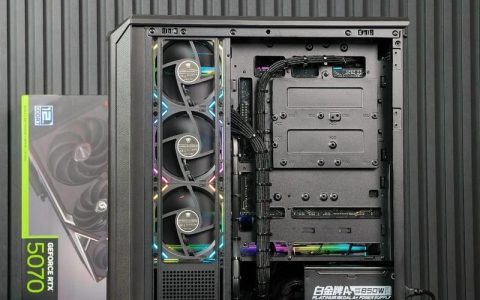
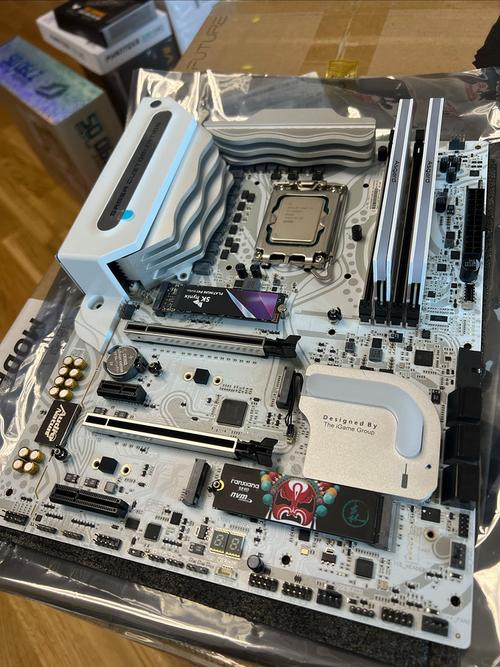
打开机箱侧板,看到那一团乱麻似的线缆,是不是瞬间连折腾电脑的心情都没了?别急着把侧板盖上,理线真的没那么玄乎。哪怕你是个装机小白,只要掌握几个核心原则,5分钟就能让机箱内部从“蜘蛛网”变成“教科书”。这篇文章不跟你扯那些虚无缥缈的“艺术感”,直接上干货,教你一套连新手都能秒懂的清爽走线秘籍。
攻略摘要
核心逻辑:理线的终极目标不是看不见线,而是风道通畅、维护方便、视觉整洁。别被“全定制线”吓退,原装线材只要方法对,同样能走出清爽效果。关键就三步:规划路径、线材捆扎、扎带固定。5分钟足够搞定90%的走线。
第一步:认识你的“战场”——机箱与线材
在动手前,先花30秒看清机箱的结构。绝大多数主流机箱都采用“电源下置+背线孔”设计。这意味着电源线、主板供电线、显卡供电线等粗线,理论上都可以从机箱背板走,只让必要的接头从理线孔穿出来。
你需要认识的线材主要有这几根:主板24pin供电线(最粗最硬)、CPU 8pin供电线(通常在机箱顶部)、显卡6+2pin供电线(通常在中部)、以及前置面板的跳线(HDD LED、POWER SW、USB 3.0等)。别怕,这些线都有防呆设计,插反了插不进去。
第二步:核心操作——5分钟走线四步法
这一步是核心,请严格按照顺序操作,别跳步。
阶段1:先固定电源,再穿线
别把电源线全部插在主板上再塞进机箱。正确做法是:先把电源装进机箱底部(风扇朝下或朝机箱内部,视机箱结构而定),然后将所有需要用的线材(24pin、CPU 8pin、显卡线、SATA线等)从机箱背面的理线孔穿到前面板。这一步能避免线材在机箱内“打架”。
阶段2:粗线优先,粗线走背
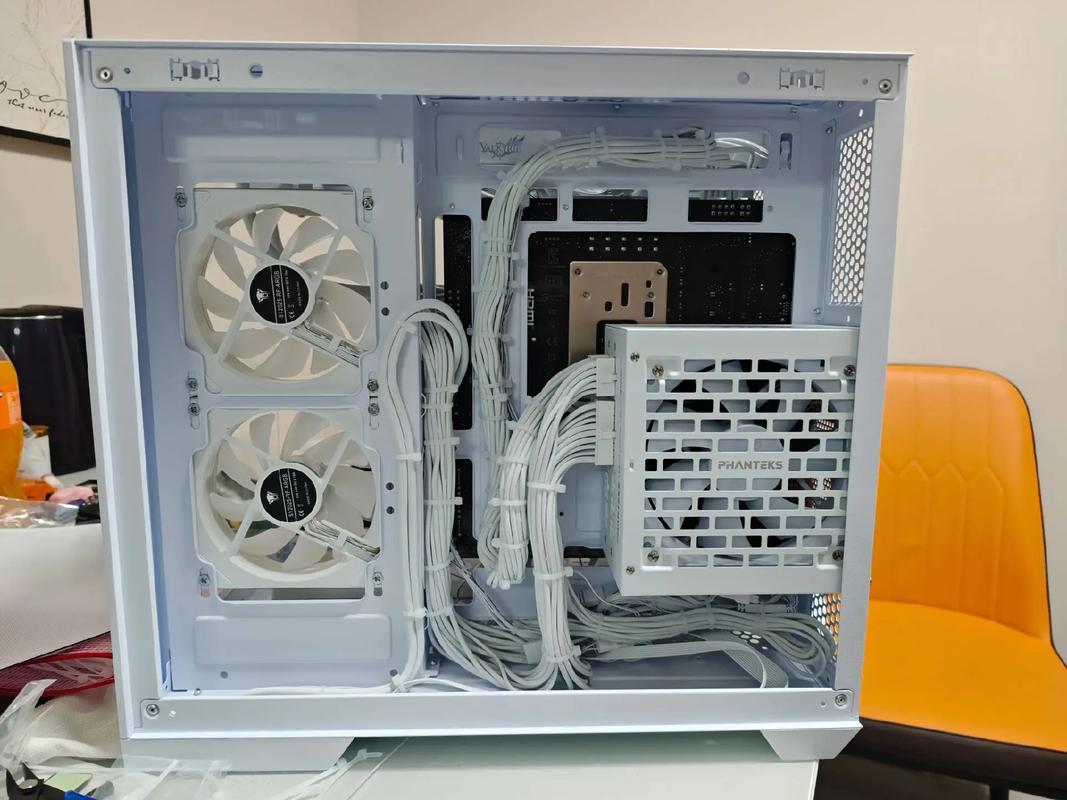
这是最核心的避坑指南:所有粗线必须走背线。将24pin线从机箱右侧的理线孔穿出,直接插到主板上;CPU 8pin线从机箱顶部附近的孔穿出;显卡线从显卡对应位置的孔穿出。记住,不要让任何粗线在主板正面“横跨”,这是整洁度的关键。
阶段3:扎带是灵魂,捆扎有技巧
线材穿到背面后,你会发现背面也是一团乱麻。别慌,用魔术贴扎带(比塑料扎带更友好,可重复使用)将同方向的线材捆扎在一起。比如,把24pin线和USB 3.0线捆成一束,沿着机箱背面的理线槽走。如果机箱背面有理线卡扣,直接卡进去,没有的话就用扎带固定在机箱框架上。关键是别让线材悬空,尽量贴紧机箱钢板。
阶段4:最后处理跳线,化整为零
前置面板的跳线(POWER SW、RESET SW、HDD LED等)虽然细,但数量多。别一根根散着走。把它们先完全插到主板上,然后将多余的线材(从主板到机箱孔的那一段)在主板背面绕一个小圈,用扎带固定好。这样正面就只剩下一小段整齐的线头。
第三步:实测数据与避坑指南
经过实测,按照上述流程操作一个标准的ATX机箱:
- 耗时:熟练后约3-5分钟,新手约8分钟。
- 工具:一把剪刀(剪扎带)和若干魔术贴扎带即可,无需额外购买理线梳。
- 避坑1:别把SATA数据线和供电线缠在一起,容易干扰信号。让它们平行走线。
- 避坑2:显卡供电线如果太硬,可以尝试将线材反向弯折(比如先向下再向上),利用线材自身的“记忆效应”定型,比硬掰效果好得多。
- 避坑3:如果机箱背板盖不上,说明线材太厚了。别硬塞,把多余的扎带剪掉,或者重新梳理一下线束的走向,让它们更扁平。
常见问题解答(FAQ)
答: 完全可以。没有背线孔的老式机箱,核心策略是“藏线于缝隙”。把多余的线材尽量塞到电源仓下方或硬盘架底部,只留出必要长度。同时,使用扁平式模组线(比蛇皮网线更软)能极大降低理线难度。另外,可以尝试将线材沿着机箱边缘走,用扎带固定在机箱框架上,避免遮挡风道。
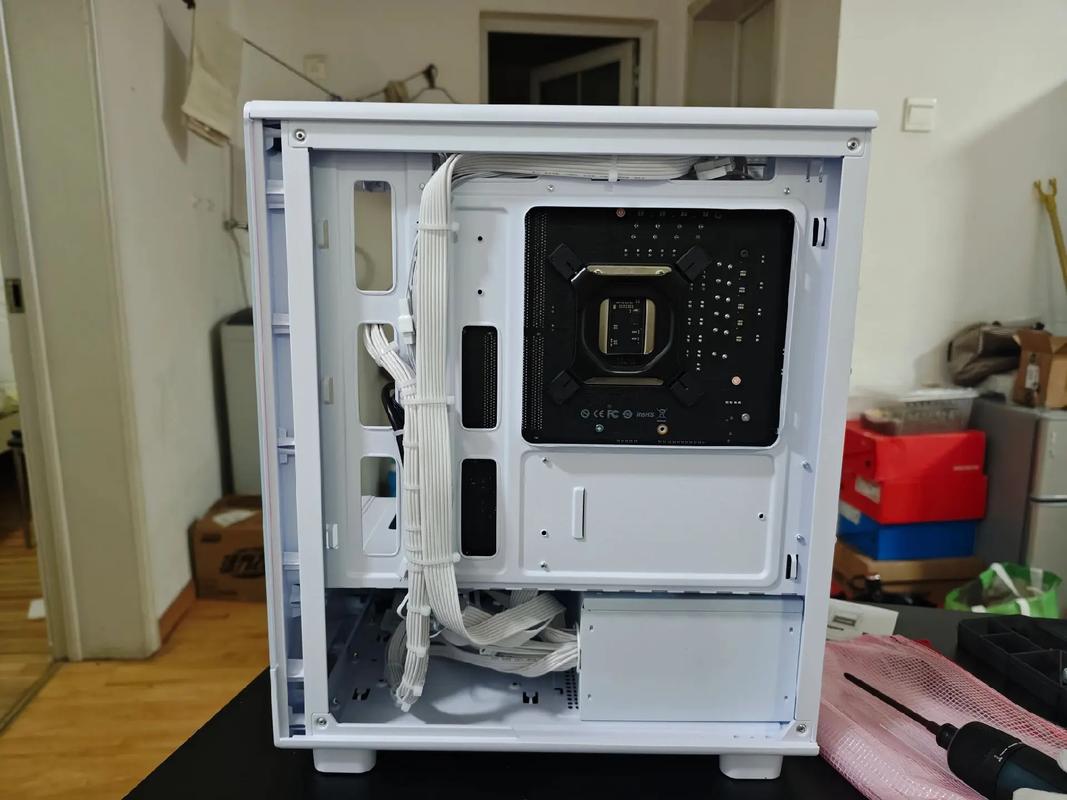
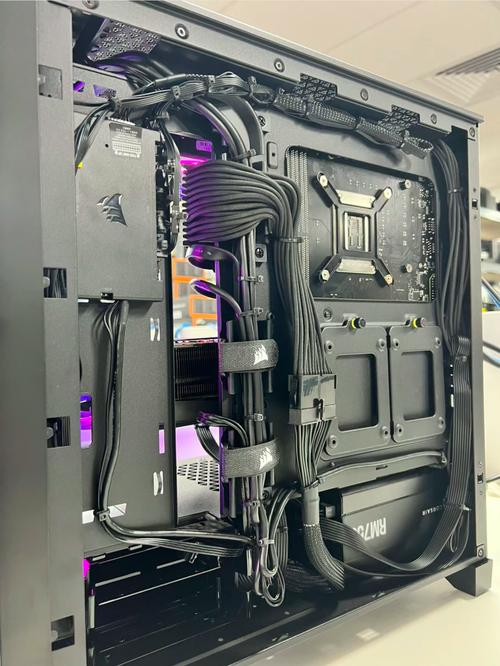
答: 原装线材(尤其是24pin和显卡8pin)通常较硬,弯折时切忌90度直角猛折。正确做法是:用手捏住线材接口后方约2-3厘米处,缓慢、均匀地施加力量,让线材形成大弧度弯曲(半径至少2厘米)。如果实在弯不动,可以用吹风机热风档加热线材(注意不要烫到手),线材会变软,冷却后即可定型。千万不要用钳子或尖嘴钳硬夹,极易导致内部断线。
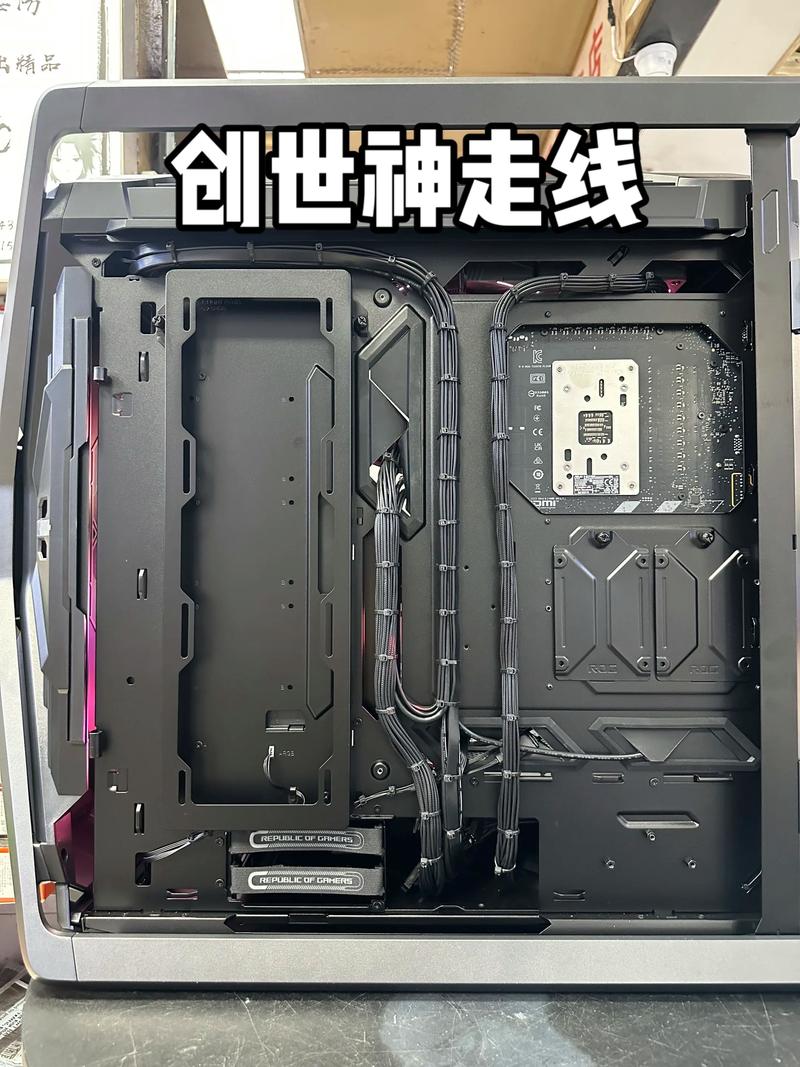
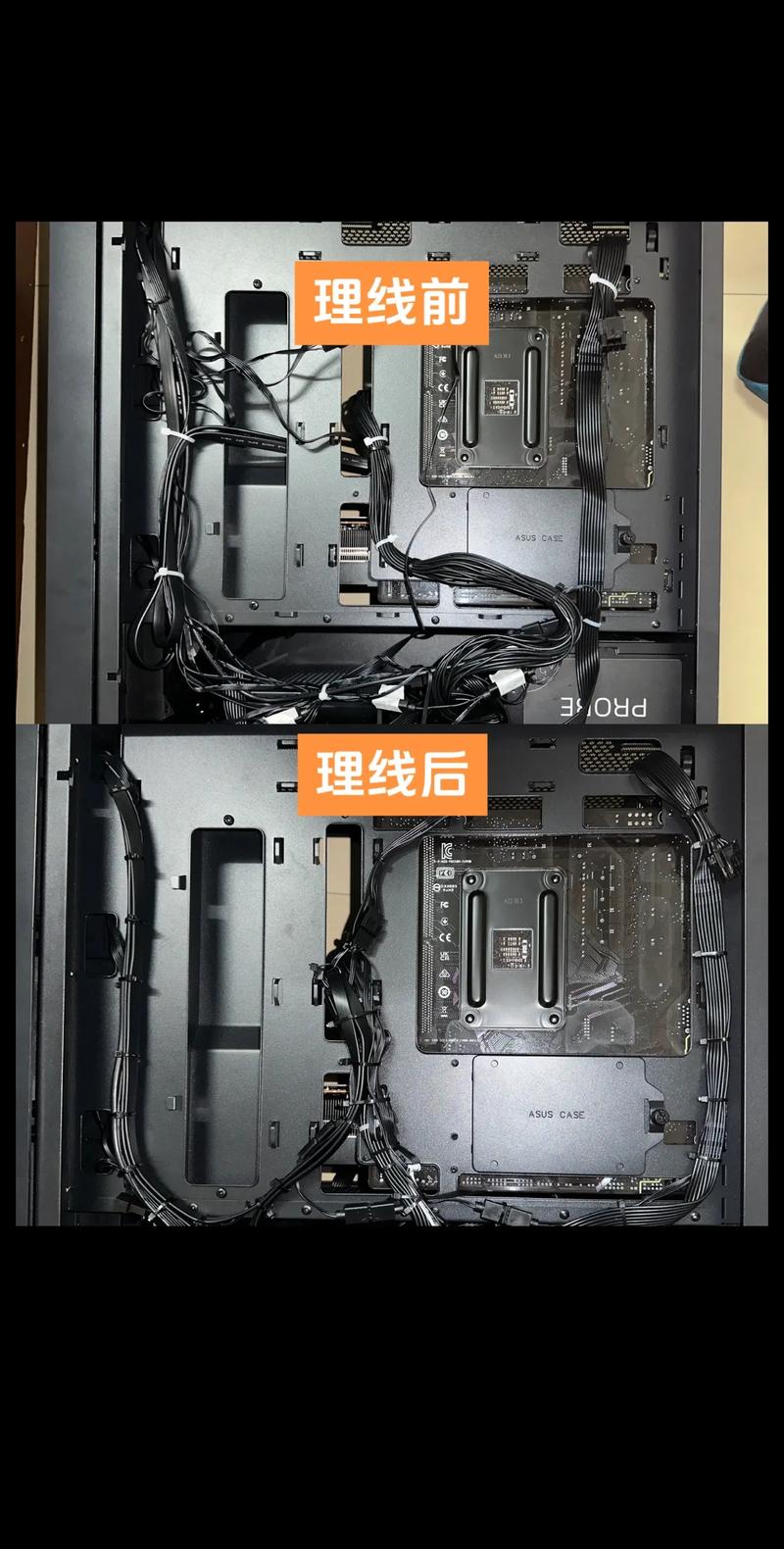
答: 这是很多新手忽略的进阶问题。理线完成后,打开机箱侧板,用手在机箱内部扇一下,感受气流是否顺畅。关键检查点:CPU散热器风扇前方(进风区)是否有线材阻挡?显卡风扇下方(进风区)是否有线材挡道?机箱后部出风口是否被线材堵住?如果发现任何线材紧贴风扇叶片或阻挡了主要进风/出风路径,立即用扎带将其固定到机箱框架上,确保风道畅通。一个整洁的机箱,风道效率能提升10%-20%。
本文【5分钟搞定主机理线,小白也能学会的清爽走线秘籍】为作者原创文章,仅供学习和研究使用。本站点尊重网络文件的版权问题,所有软件、文件、图片均由用户上传并发布,本平台仅提供信息存储服务。如有侵犯您的版权,请联系我们(782699939@qq.com),本站将立即改正。同时在24小时内删除对应的文件。