固态硬盘(SSD)装机看似简单,但接口选错、螺丝拧坏、系统没4K对齐等“翻车”案例比比皆是。这篇指南专门为小白玩家梳理了从选购到装机的全流程避坑点,帮你用3分钟搞懂核心操作,拒绝走弯路。
核心结论:装机前先确认主板接口类型(SATA还是M.2),优先选择NVMe M.2固态硬盘;安装时注意防静电、对插槽、锁螺丝;系统迁移或全新安装后,务必检查4K对齐和开启AHCI模式,否则性能会直接腰斩。
第一步:搞懂接口,别买错固态硬盘
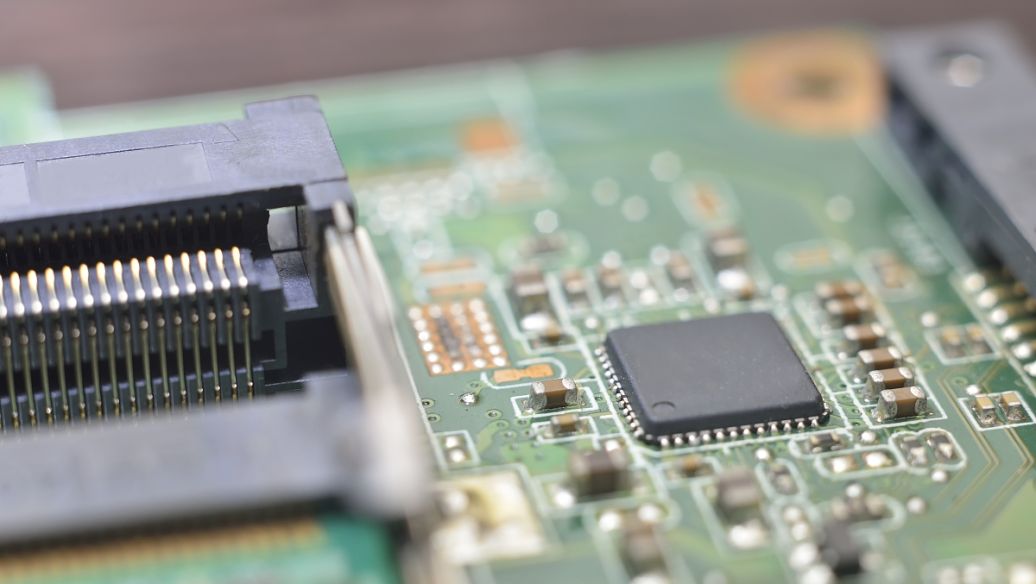
固态硬盘主要分两种接口:SATA接口和M.2接口。SATA接口长得像扁平的“L”形,速度上限约550MB/s,适合老电脑升级。M.2接口像一块口香糖插在主板的小插槽上,支持NVMe协议的M.2 SSD读取速度可达3500MB/s甚至更高,是当前装机的绝对主流。
避坑重点:买之前打开主板说明书或拆机看一眼。如果主板有M.2插槽(通常标注“M.2_1”或“M.2_SOCKET”),直接买NVMe M.2固态。如果只有SATA接口,就买2.5英寸SATA固态。别把M.2买成SATA协议的(外观一样但速度慢),也别强行买PCIe转接卡(新手不推荐)。
第二步:装机实操,3分钟搞定物理安装
安装前先释放身体静电:触摸金属水管或机箱未上漆的金属部分,避免静电击穿芯片。以下是M.2固态的安装步骤(SATA固态类似,只是接线更简单):
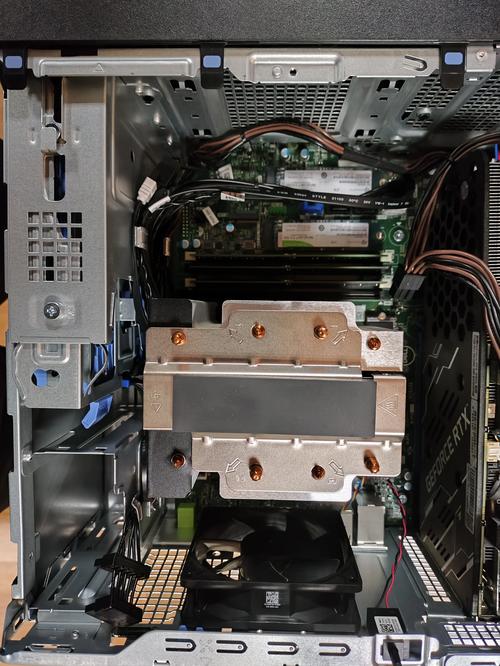
步骤1:关机断电,拔掉所有线缆,打开机箱侧板。找到主板上的M.2插槽,通常位于CPU下方或显卡插槽附近。
步骤2:拧下M.2插槽上的固定螺丝(有些主板是塑料卡扣,轻轻按下即可)。如果螺丝太小,用带磁吸的螺丝刀更稳。
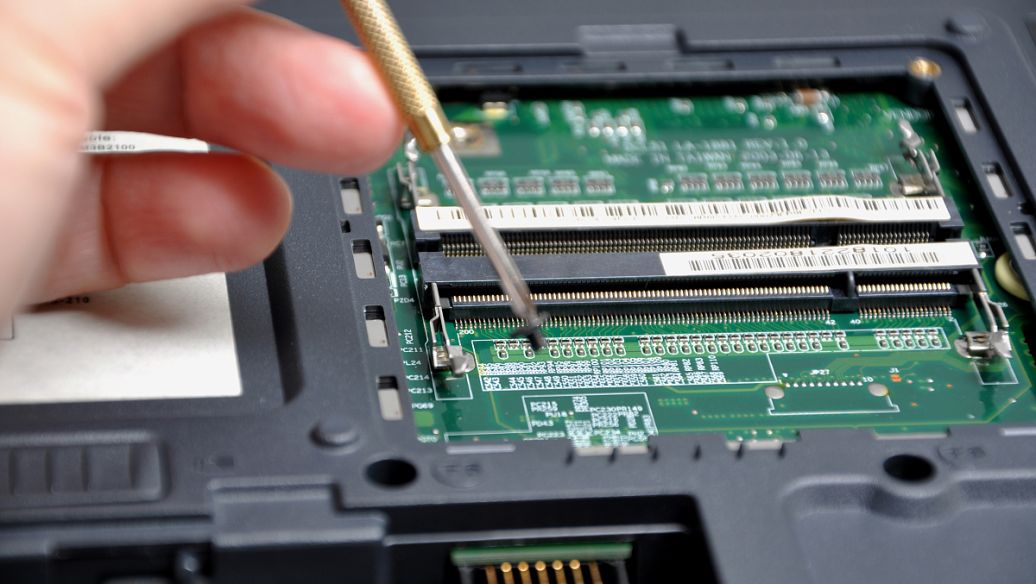
步骤3:将固态硬盘的金手指(金色接触片)对准M.2插槽的缺口,以约30度角斜插入,直到完全贴合。然后轻轻把固态硬盘向下压平,用刚才拧下的螺丝固定住尾端。注意:不要大力出奇迹,如果插不进去,检查方向是否反了(缺口不对应硬插会损坏插槽)。
步骤4:合上机箱侧板,接回电源线和显示器线,开机。如果主板支持M.2散热片,记得撕掉固态硬盘上的标签纸再装散热片(标签纸会影响散热效率)。
第三步:系统初始化,让固态硬盘“活”起来
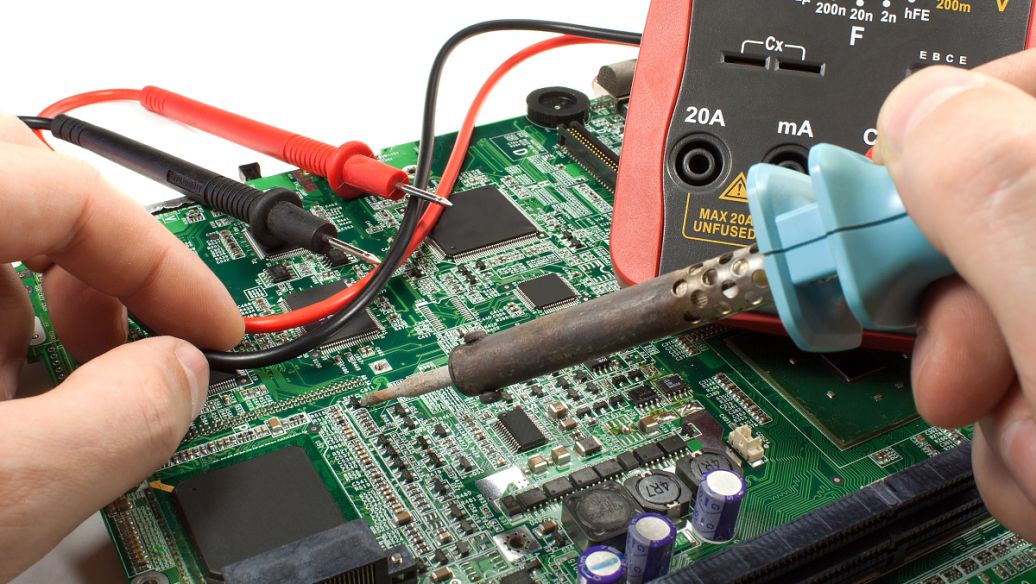
新固态硬盘安装后,电脑通常不会自动识别。你需要进入系统(如果原本有系统盘)或使用PE启动盘,在“磁盘管理”中初始化。操作路径:右键点击“此电脑”->“管理”->“磁盘管理”。如果弹出“初始化磁盘”窗口,直接选GPT(GUID分区表),不要选MBR(MBR不支持超过2TB的硬盘,且对现代系统兼容性差)。
关键避坑:4K对齐。在“磁盘管理”中右键点击新硬盘的未分配区域,选择“新建简单卷”,后续步骤全部默认即可。Windows 10/11系统会自动对分区进行4K对齐(即分区偏移量为1024KB或2048KB)。如果你用第三方工具分区,务必在分区时勾选“对齐到扇区数”或“4K对齐”选项。未对齐的固态硬盘,随机读写性能会下降30%-50%,寿命也会缩短。
第四步:系统迁移或全新安装,二选一
如果是给老电脑升级,不想重装系统,可以用系统迁移工具(如傲梅分区助手、DiskGenius)将旧系统的C盘克隆到新固态。操作时注意:新固态必须容量不小于旧C盘已用空间,且迁移后要在BIOS中将新固态设为第一启动项。
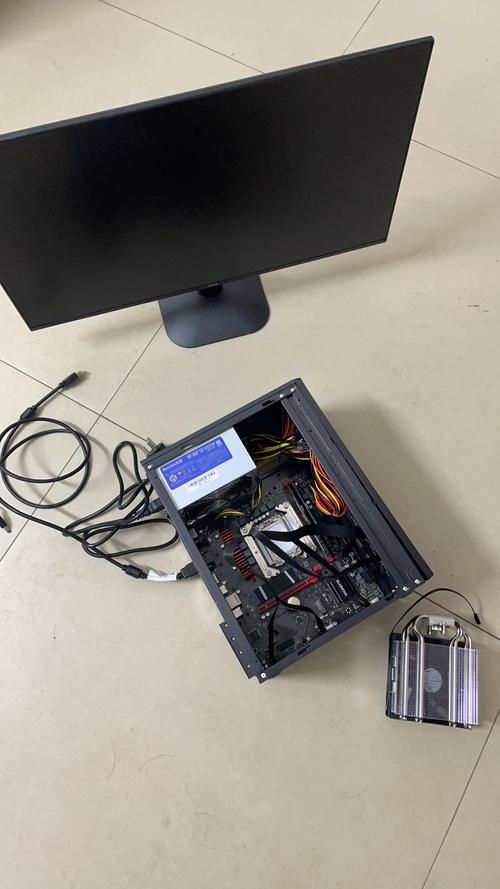
如果是新装机或想彻底干净,推荐全新安装系统。用微软官方工具制作U盘启动盘(搜索“Media Creation Tool”),开机按F2/Del进入BIOS,将U盘设为第一启动项,按提示分区安装即可。全新安装能避免旧系统残留驱动冲突,性能更稳。
避坑提示:安装完成后,第一时间进入BIOS,检查SATA模式是否为AHCI(不是IDE或RAID)。如果是老主板默认IDE模式,切换后系统可能蓝屏,需先在Windows中启用安全模式再改(具体方法:以管理员身份运行cmd,输入“bcdedit /set {current} safeboot minimal”,重启进BIOS改AHCI,再进系统用同样命令关闭安全模式)。
第五步:验证性能,确保没买亏
装完系统后,下载免费工具CrystalDiskMark跑个分。NVMe M.2固态的连续读取速度应在3000MB/s以上(PCIe 3.0)或5000MB/s以上(PCIe 4.0)。如果速度只有几百MB/s,很可能插在了SATA模式的M.2插槽上(部分主板M.2_2插槽仅支持SATA协议),或者4K对齐未生效。用AS SSD Benchmark检查“4K-64Thrd”分数,正常应在200MB/s以上。
另外,用Windows任务管理器查看“性能”标签页,确认固态硬盘型号正确且“活动时间”正常。如果发现温度过高(超过70°C),考虑加装M.2散热片或改善机箱风道。
常见问题解答(FAQ)
问:固态硬盘装好后,电脑识别不到怎么办?
答:首先检查物理连接是否牢固,重新插拔M.2固态或SATA线。然后进入BIOS(开机按F2/Del),查看“Boot”或“Storage”菜单下是否有新硬盘。如果BIOS里也看不到,可能是硬盘损坏或主板不兼容(比如老主板不支持NVMe)。如果BIOS能识别但系统里没有,去“磁盘管理”中给硬盘初始化并分配盘符。
问:M.2固态硬盘需要装散热片吗?
答:如果主板自带M.2散热片(常见于中高端主板),建议安装,能有效降低高负载温度。如果主板没有,且你的固态是PCIe 4.0高速型号(如三星990 Pro、西数SN850X),强烈建议额外购买第三方散热片。PCIe 3.0固态发热量较小,不装散热片也能正常工作,但长期高温会缩短寿命。
问:固态硬盘4K对齐怎么看?没对齐怎么补救?
答:用工具AS SSD Benchmark或DiskGenius查看分区状态。如果显示“OK”或“1024K-OK”就是已对齐。如果显示“BAD”或“未对齐”,需要备份数据后重新分区格式化(在“磁盘管理”中删除分区,新建简单卷即可自动对齐)。注意:对齐操作会清空硬盘所有数据,务必提前备份。
本文【3分钟搞定固态硬盘装机!小白必看的避坑指南】为作者原创文章,仅供学习和研究使用。本站点尊重网络文件的版权问题,所有软件、文件、图片均由用户上传并发布,本平台仅提供信息存储服务。如有侵犯您的版权,请联系我们(782699939@qq.com),本站将立即改正。同时在24小时内删除对应的文件。