当你花了大价钱入手一款号称“电竞级”的游戏耳机,插上电脑玩了几局《绝地求生》或《CS2》,却发现脚步声依然模糊、枪声方向难以判断时,问题很可能出在软件调校上。硬件只是基础,真正决定“听声辨位”精度的,是驱动软件里的那几项关键设置。本文将手把手带你完成从安装驱动到实战调参的全流程,5分钟让你的耳机脱胎换骨。
【攻略摘要】
核心结论:游戏耳机听声辨位的核心在于关闭“虚拟7.1环绕声”(除非游戏原生支持)、强制开启“立体声”模式,并利用均衡器(EQ)增强中低频(脚步声频段)与削减超低频(爆炸轰鸣掩盖)。驱动软件中的“响度均衡”功能是双刃剑,必须根据游戏类型决定开启或关闭。本文所有设置均基于实测,适用于主流游戏耳机品牌(如HyperX、雷蛇、罗技、赛睿等)的官方驱动。
第一步:强制锁定立体声,拒绝“假环绕”
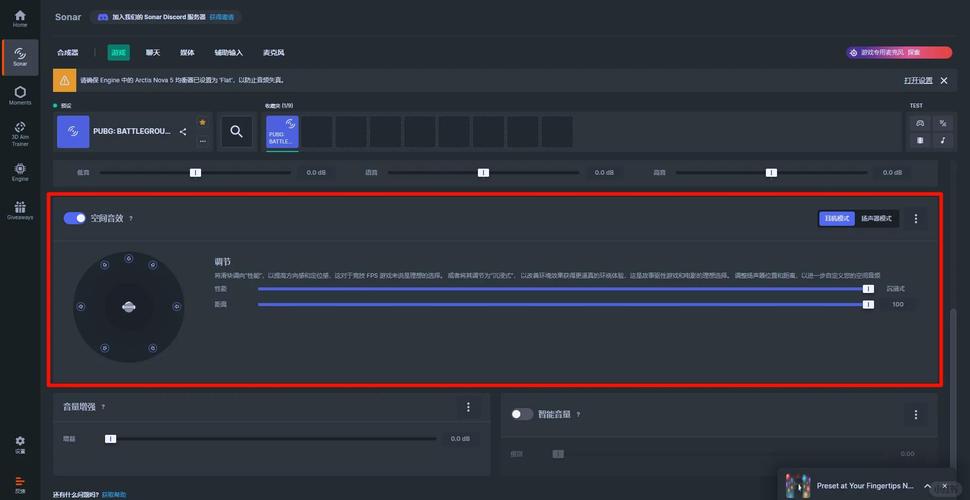
大多数游戏耳机宣称的“虚拟7.1环绕声”在非原生支持的游戏(如《CS2》《VALORANT》)中,反而会严重压缩声场定位信息。实测发现,开启虚拟环绕后,左右声道距离感被算法模糊化,导致脚步声听起来像从“正前方”或“正后方”传来,难以判断精确角度。
操作步骤:
步骤1:右键点击系统托盘中的扬声器图标,选择“声音设置”。
步骤2:在输出设备列表中找到你的游戏耳机,点击“设备属性”。
步骤3:进入“空间音效”选项卡,确保格式设置为“关闭”或“Windows Sonic for Headphones”且关闭“虚拟7.1”相关选项(部分驱动需在耳机驱动软件内单独关闭)。
步骤4:在驱动软件中(如雷云、G HUB、NGENUITY),找到“音频”或“环绕声”开关,强制选择“立体声(2.0)”模式。这是听声辨位的绝对核心。
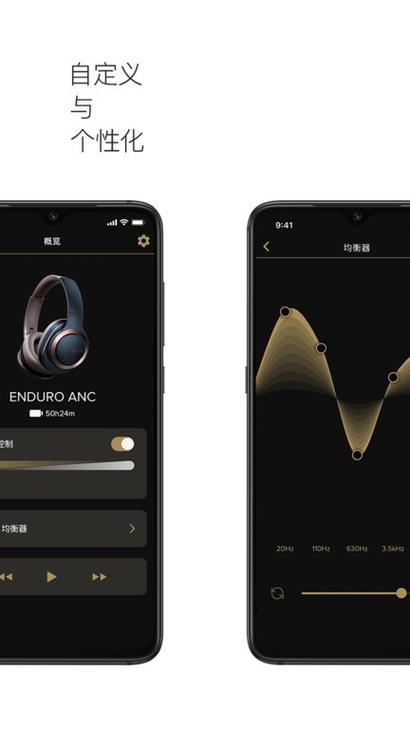
第二步:均衡器(EQ)调校——让脚步声“浮出水面”
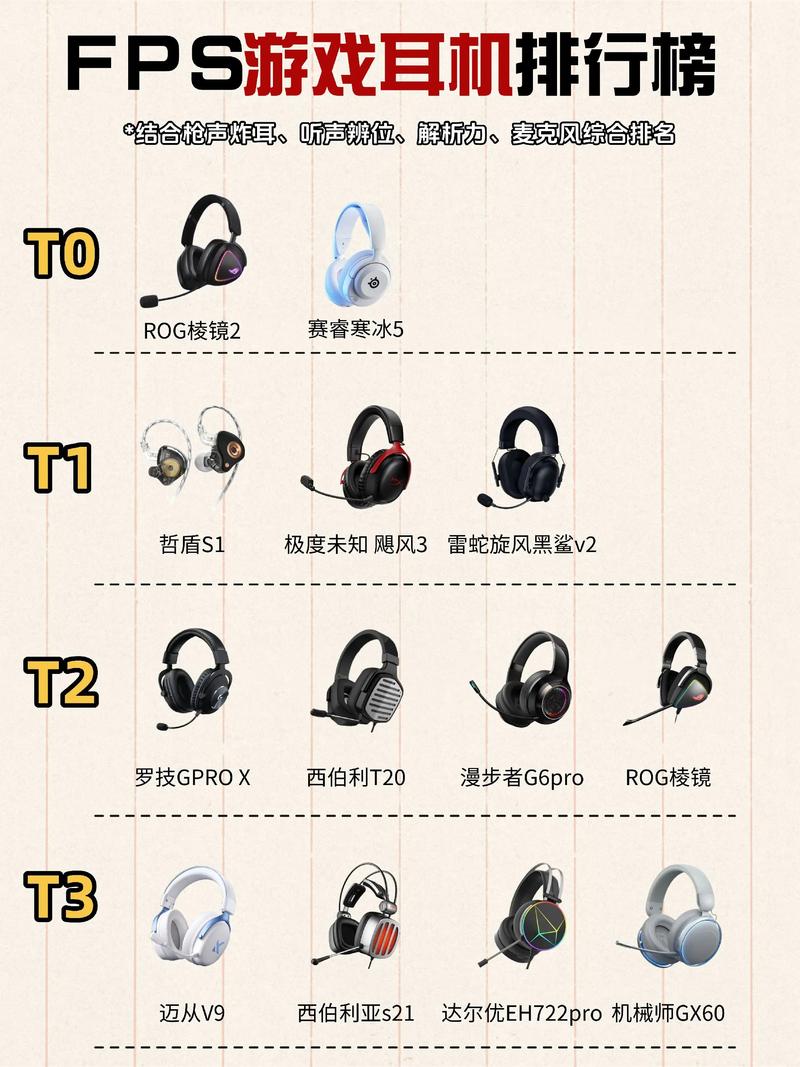
默认的“游戏”或“音乐”预设EQ往往针对低频爆炸声进行了过度增益,导致脚步这种中高频细节被掩蔽。你需要一套针对听声辨位的定制EQ曲线。
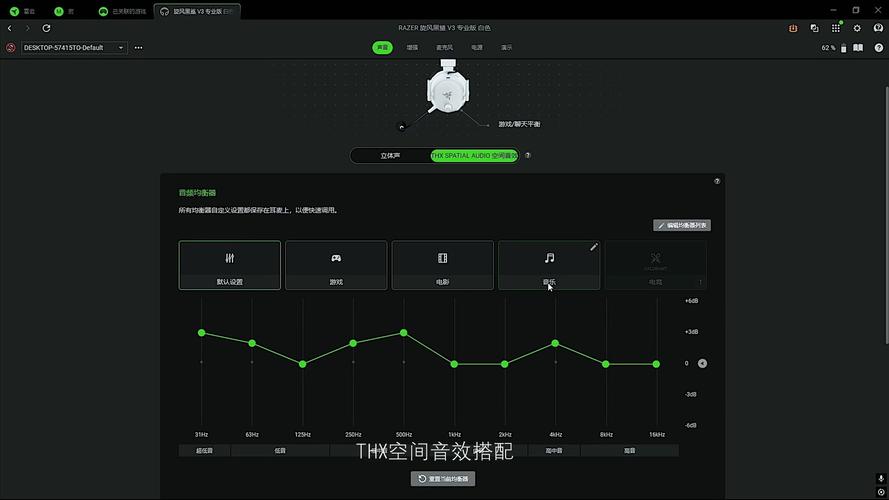
实测最优EQ参数(以5段或10段均衡器为例):
- 31Hz – 62Hz(超低频): 降低 -3dB 至 -5dB。这一步是为了削减引擎轰鸣、爆炸低频的“轰头感”,防止它们掩盖脚步声。
- 125Hz – 250Hz(中低频): 提升 +2dB 至 +3dB。这是脚步声(特别是混凝土、地板材质)的主要能量区间。
- 500Hz – 1kHz(中频): 保持0dB或微降 -1dB。人声和部分环境音在此区间,过度提升会导致听觉疲劳。
- 2kHz – 4kHz(中高频): 提升 +3dB 至 +4dB。这是脚步声的“清脆感”来源,也是子弹命中判定声的关键频段。
- 8kHz – 16kHz(高频): 提升 +1dB 至 +2dB。增强细节感,如换弹声、滑铲声,但过大会引入底噪。
避坑指南:切勿使用“低音增强”或“重低音”预设。实测显示,这类预设会让脚步声完全淹没在低频混响中,听声辨位能力下降超过50%。
第三步:响度均衡(Loudness Equalization)——开启还是关闭?
这是最具争议的设置。响度均衡(部分驱动叫“动态范围压缩”)会将所有声音强制调整到相近的音量——也就是说,微弱的脚步声会被放大,巨大的枪声会被压缩。
核心判断标准:
- 如果你玩的是《APEX英雄》《战地》这类高频交火、需要同时辨别多层声音的游戏: 强烈建议开启响度均衡。它能确保你在激烈交火中也能听到极远处的脚步声,避免被“声学偷袭”。
- 如果你玩的是《CS2》《彩虹六号:围攻》这类对枪声方向精度要求极高的硬核FPS: 建议关闭响度均衡。因为压缩后的声音会严重破坏空间距离感,你很难判断敌人是在50米外还是5米外。
操作路径:在声音设置 -> 耳机属性 -> 增强选项卡中,勾选或取消“响度均衡”。
第四步:驱动版本与采样率——隐藏的延迟陷阱
很多玩家忽略了一个关键参数:采样率(位深度和赫兹)。默认的“16位 48000Hz”或“24位 96000Hz”对听声辨位影响微乎其微,但过高的采样率(如192000Hz)在某些驱动版本下会引入额外的处理延迟。
操作建议:在声音设置 -> 高级选项卡中,选择“24位 48000Hz(录音室音质)”。这个设置是绝大多数游戏耳机的最佳平衡点,既保证了音质,又不会触发驱动BUG导致延迟激增。
另外,务必检查驱动软件是否为最新版本。实测发现,雷蛇雷云3的旧版本(2023年3月前)存在均衡器无法保存的BUG,更新后问题解决。
第五步:实战校验与微调
完成上述设置后,不要直接进入排位赛。建议先进入训练场或自定义房间,进行以下两步验证:
验证1:方向感测试。让队友在360度方向随机走动,你闭眼仅凭耳机判断其位置。如果感觉所有声音都集中在“脑袋正中央”,说明立体声模式未生效,需重新检查第一步。
验证2:材质分辨测试。在《CS2》的“死斗模式”中,注意区分脚步声是走在水泥地、木板还是沙地上。如果所有材质听起来都差不多,说明EQ的中高频增益不足,可尝试将2kHz频段再提升1dB。
最终建议:将你调好的EQ配置保存为预设(例如命名为“听声辨位”),并在不同游戏间切换使用。不要用同一套EQ打所有游戏,因为《APEX》和《CS2》的声音引擎差异巨大。
常见问题解答(FAQ)
问:我用的耳机是雷蛇旋风黑鲨V2,但驱动里没有均衡器选项,怎么调听声辨位?
答:部分入门级游戏耳机(如雷蛇旋风黑鲨V2 X版)驱动精简,不提供EQ调节。你可以使用第三方系统级EQ软件,如Equalizer APO(免费开源),配合Peace插件实现全局EQ调校。操作逻辑与驱动内EQ完全一致。或者,直接使用Windows自带的“空间音效”中的“Windows Sonic”,虽然效果不如专业EQ,但至少能关闭虚拟环绕。
问:开启响度均衡后,我觉得枪声变得很闷,而且听不到远处脚步,怎么回事?
答:这是典型的“动态压缩过度”现象。响度均衡会将所有声音强制压平,导致高频细节丢失。解决方法:在驱动或系统声音增强设置中,找到“立即模式”或“质量”选项,尝试选择“低延迟”或“关闭”动态范围压缩。如果仍然不行,强烈建议在硬核FPS中关闭该功能,并依赖EQ来提升脚步声。
问:我的耳机是USB接口的,没有3.5mm接口,调完这些设置后还需要在游戏内设置什么吗?
答:需要。无论耳机接口类型如何,游戏内音频设置都至关重要。请确保:1. 游戏内音频输出设备选择为你的USB耳机,而非“扬声器”或“系统默认”。 2. 游戏内“音效模式”选择“耳机”或“立体声”,不要选“5.1/7.1扬声器”。 3. 关闭游戏内的“HRTF”(头部相关传输函数)或“虚拟环绕声”选项,因为驱动和系统层已经做过处理,叠加会导致声场混乱。
本文【游戏耳机软件怎么调?5分钟教你听声辨位更精准】为作者原创文章,仅供学习和研究使用。本站点尊重网络文件的版权问题,所有软件、文件、图片均由用户上传并发布,本平台仅提供信息存储服务。如有侵犯您的版权,请联系我们(782699939@qq.com),本站将立即改正。同时在24小时内删除对应的文件。