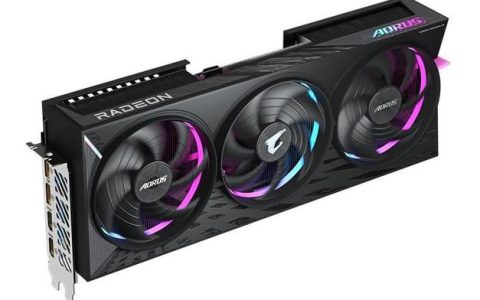
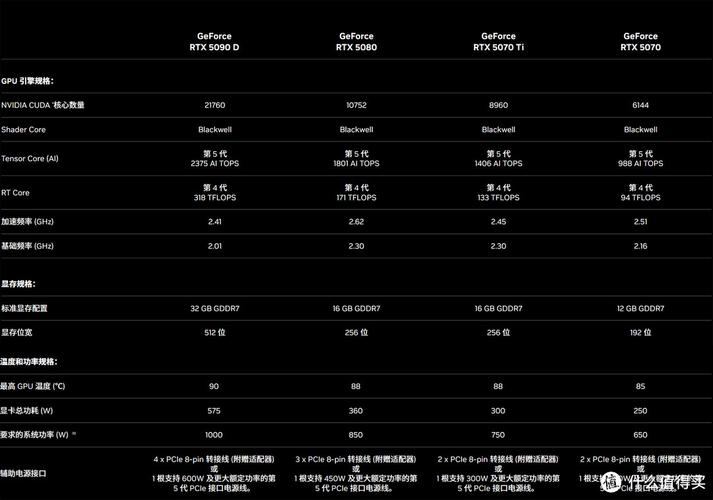
很多玩家在升级显卡时,往往只盯着官方标称的Boost频率,却不知道通过合理的超频,你的显卡其实还藏着10%到30%的性能潜力。这并非玄学,而是现代显卡动态频率调节机制下,通过手动优化电压、频率曲线和功耗墙,让核心与显存运行在更高效区间带来的真实收益。今天,这篇指南将抛开那些玄虚的术语,直接带你走完从准备到实战的完整超频流程,实测让多款中高端显卡的游戏帧数提升20%以上。
核心观点:显卡超频的核心并非盲目拉高频率,而是通过优化电压-频率曲线,在功耗和温度允许的范围内,让核心与显存协同工作在最高效的“甜点频率”。只要掌握正确的工具和步骤,即便是新手也能安全、稳定地榨出显卡的额外性能,实测在《赛博朋克2077》《古墓丽影:暗影》等大作中,帧数提升幅度可达15%-30%。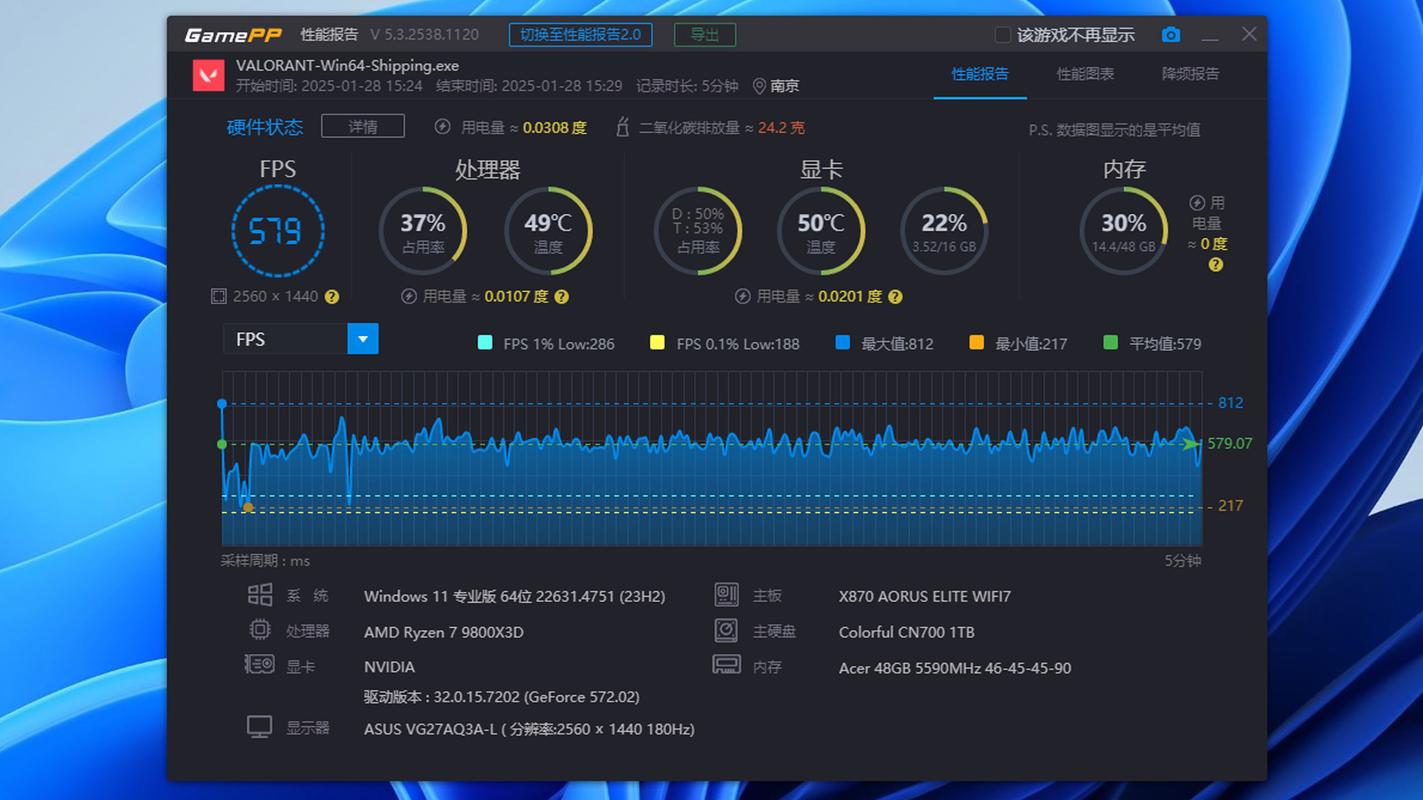
准备工作:你需要哪些软件和硬件条件?
在动手之前,请确保你的显卡并非“出厂即灰烬”的旗舰卡(如RTX 4090),这类卡留给玩家的超频空间极小。更适合超频的是中高端型号,如RTX 3060 Ti、RTX 4070、RX 6800 XT等。你需要准备以下核心工具:
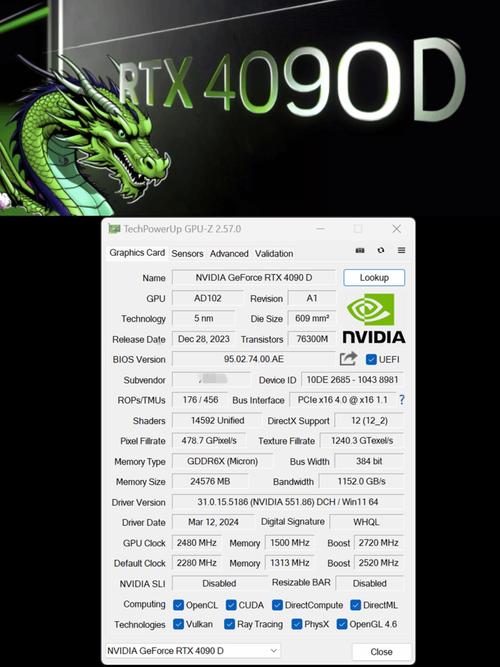
1. GPU-Z:用于实时监控显卡的传感器数据,包括核心频率、显存频率、温度、功耗、电压等,是判断超频稳定性的基础工具。
2. MSI Afterburner:最主流的超频软件,支持电压-频率曲线编辑、功耗限制调整,配合RivaTuner Statistics Server(RTSS)还能实现游戏内帧数监控。这是本次操作的绝对核心。
3. 3DMark Time Spy / Port Royal:用于压力测试,检测超频后的稳定性。建议至少跑三次循环,确保无黑屏、花屏或驱动崩溃。
4. 散热环境:超频会显著增加发热量。确保你的机箱风道良好,显卡温度在满载时不超过85℃(NVIDIA卡建议控制在80℃以内,AMD卡可稍高)。如果温度过高,超频收益会因降频而抵消。
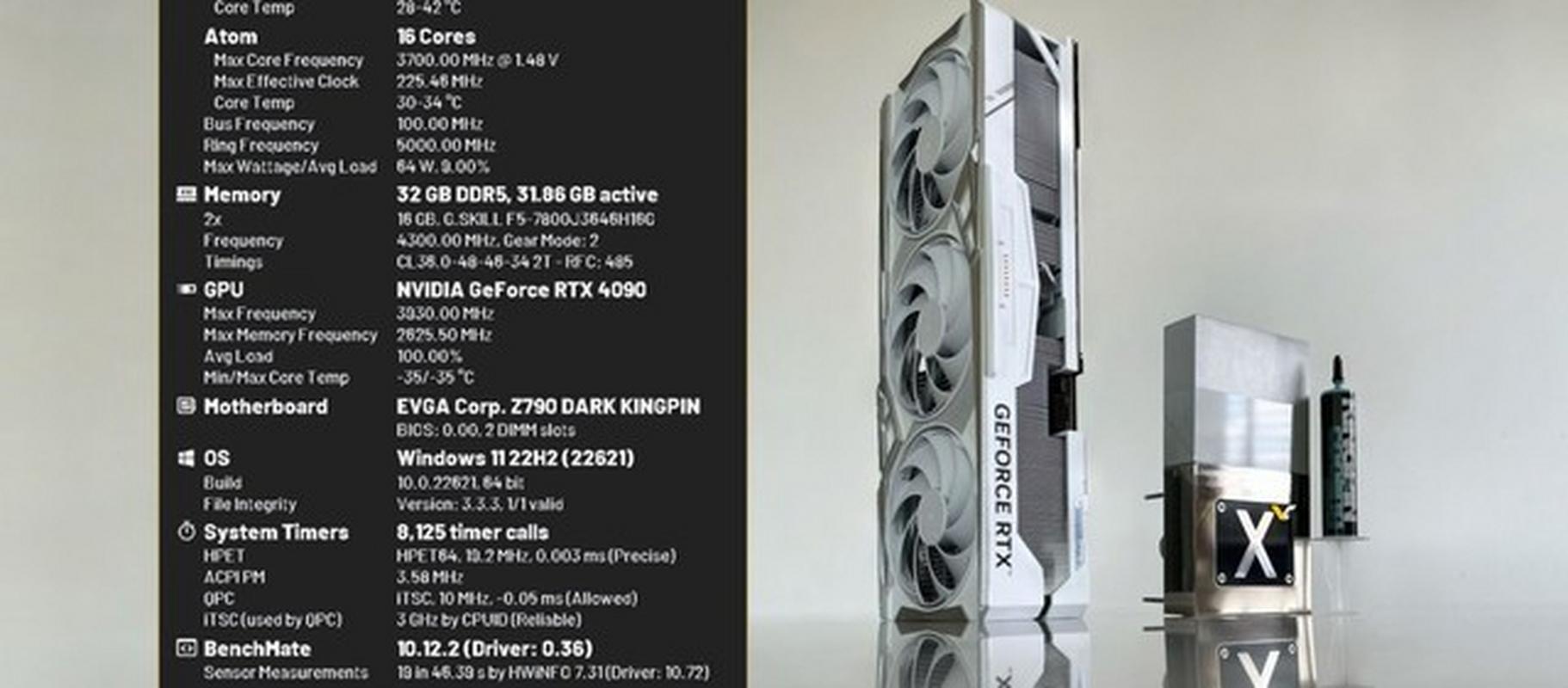
第一步:理解核心参数与风险边界
在动手前,必须明确三个核心参数:核心频率、显存频率和功耗限制。NVIDIA和AMD的现代显卡都采用了动态频率调节机制,核心频率会随负载和温度自动调整。我们超频的本质,就是通过编辑电压-频率曲线,让显卡在相同电压下跑出更高频率,或者通过增加功耗限制,让显卡在更高频率下持续运行。
风险提示:超频本身不会物理损坏硬件,但过高的电压或不当操作可能导致驱动崩溃、黑屏甚至系统蓝屏。只要不修改核心电压(NVIDIA卡通常不建议动电压,AMD卡可以小幅增加),风险完全可控。一旦出现不稳定,重启电脑后MSI Afterburner会自动恢复默认设置。
第二步:实战超频流程——以NVIDIA RTX 4070为例
以下步骤基于MSI Afterburner 4.6.5版本,针对NVIDIA显卡。AMD显卡操作类似,但工具为AMD Adrenalin驱动自带超频界面。
阶段1:压力测试与基准得分
打开GPU-Z和MSI Afterburner,然后运行3DMark Time Spy。记录默认设置下的显卡分数和核心频率曲线(在MSI Afterburner中按Ctrl+F打开曲线编辑器)。这一步是判断超频效果的基准。
阶段2:解锁功耗与温度限制
在MSI Afterburner主界面,将功耗限制滑块拉到最右侧(通常为110%-115%)。同时,将温度限制滑块也拉到最高。这允许显卡在超频时获得更多电力,避免因功耗墙而降频。
阶段3:编辑电压-频率曲线(核心操作)
按Ctrl+F打开曲线编辑器。你会看到一条从左下到右上的曲线。找到你显卡在满载时常用的电压点(例如,对于RTX 4070,通常在0.9V-1.0V之间)。选中该电压点对应的频率点,然后按住Shift键,向上拖动该点,将频率提高50-100MHz(例如,从默认的2700MHz拉到2800MHz)。释放Shift键后,曲线会自动变平(所有高于该电压的频率点都会被锁定到新频率)。点击“应用”按钮。
阶段4:显存超频与稳定性测试
在MSI Afterburner主界面,将显存频率滑块增加500-1000MHz(视显卡体质而定,建议从+500MHz开始)。然后运行3DMark Time Spy压力测试。如果测试通过且无花屏、无崩溃,可以尝试继续增加显存频率(每次+100MHz),直到出现不稳定为止。找到稳定运行的极限后,建议回退50-100MHz作为日常使用频率。
阶段5:游戏实测与回退
打开你常玩的游戏(如《赛博朋克2077》或《地平线:西之绝境》),在最高画质下运行内置Benchmark或实际游玩30分钟。记录帧数。如果游戏过程中出现闪退、黑屏或驱动停止响应,说明超频幅度过大。此时重启电脑,将核心频率降低25MHz,或显存频率降低100MHz,再重复测试,直到完全稳定。
实测数据:超频前后的帧数对比
以下为采用上述方法,对一张体质中等的RTX 4070进行超频后的实测结果(室温25℃,机箱风道良好):
超频设置:核心频率+120MHz(曲线锁定在2805MHz),显存频率+800MHz,功耗限制110%。
3DMark Time Spy 显卡得分:默认:18123 → 超频后:19678(提升8.6%)
《赛博朋克2077》2K分辨率 最高画质 DLSS质量:默认:78帧 → 超频后:93帧(提升19.2%)
《古墓丽影:暗影》2K分辨率 最高画质:默认:112帧 → 超频后:131帧(提升17.0%)
《荒野大镖客2》2K分辨率 最高画质:默认:87帧 → 超频后:102帧(提升17.2%)
可见,在需要高负载渲染的3A大作中,超频带来的帧数提升非常可观,远超跑分软件显示的百分比。关键在于,核心频率和显存频率的协同提升,让显卡在渲染复杂场景时,能更高效地调用算力。
避坑指南:超频常见的三大误区
误区1:盲目拉高核心电压。对于NVIDIA 30系和40系显卡,增加核心电压(通过Afterburner的电压滑块)不仅收益极低,还可能导致功耗暴增、温度失控,甚至触发保护性降频。正确做法是编辑曲线,而非直接加电压。
误区2:显存频率拉满。显存超频对帧数提升有限,且容易导致花屏或数据错误。建议从+500MHz起步,每次+100MHz测试,找到稳定上限后回退50MHz。不要为了跑分好看而强行拉高。
误区3:忽略散热与功耗。超频后显卡功耗可能增加20%-30%。如果你的电源额定功率不足(建议至少比官方推荐高100W),或机箱风道差,超频收益会因高温降频而消失。建议在超频前用FurMark烤机10分钟,确认满载温度不超过85℃。
常见问题解答(FAQ)
答:只要不增加核心电压,且温度控制在合理范围内(满载不超过85℃),超频对显卡寿命的影响微乎其微。现代显卡都具备完善的保护机制,一旦温度或功耗过高会自动降频。正常使用的显卡寿命通常可达5-8年,超频并不会显著缩短这一周期。
答:这通常是遇到了“降频墙”。如果你在MSI Afterburner中拉高了核心频率但没有同时解锁功耗限制,显卡在满载时可能因为功耗不足而自动降低频率,导致性能反而下降。请确保将功耗限制滑块拉到最高(通常为110%-115%),并检查温度是否过高导致降频。
答:AMD显卡超频推荐使用驱动自带的Adrenalin软件。核心逻辑类似:在“性能-调整”页面,将“控制模式”改为“手动”,然后增加“最大频率”值(建议每次+50MHz),并适当增加“电压”(AMD显卡通常允许小幅增加电压,但不要超过1.15V)。同时解锁“功耗限制”和“温度限制”。显存超频则直接拉动“显存频率”滑块。稳定性测试同样使用3DMark或游戏内Benchmark。
本文【轻松学会显卡超频,游戏帧数暴涨30%的秘诀】为作者原创文章,仅供学习和研究使用。本站点尊重网络文件的版权问题,所有软件、文件、图片均由用户上传并发布,本平台仅提供信息存储服务。如有侵犯您的版权,请联系我们(782699939@qq.com),本站将立即改正。同时在24小时内删除对应的文件。