许多玩家和数码用户都曾面临这个场景:手头有一台性能不错的笔记本,但屏幕尺寸限制了沉浸式体验;或者笔记本配置足够,却想外接一台高刷显示器来提升工作效率或游戏画面。将笔记本当作主机,外接显示器使用,本质上就是把笔记本的屏幕合上,只利用其作为计算核心,而将显示、输入(键盘鼠标)全部交给外接设备。这不仅能获得更大的视野,还能有效延长笔记本屏幕的寿命。本文将通过3个核心步骤,帮你彻底解决笔记本当主机显示器的连接与设置难题,从硬件线材选择到系统参数调优,一次讲透。
第一步:确认接口与线材,避免“连不上”的尴尬
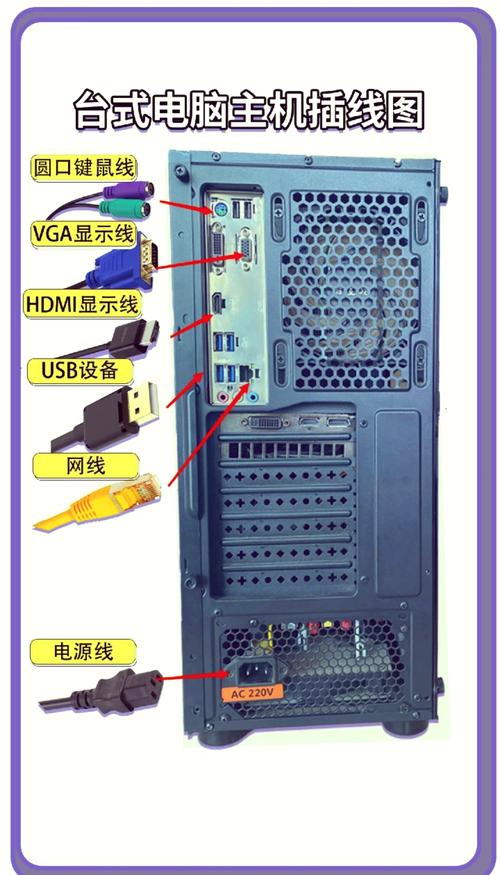
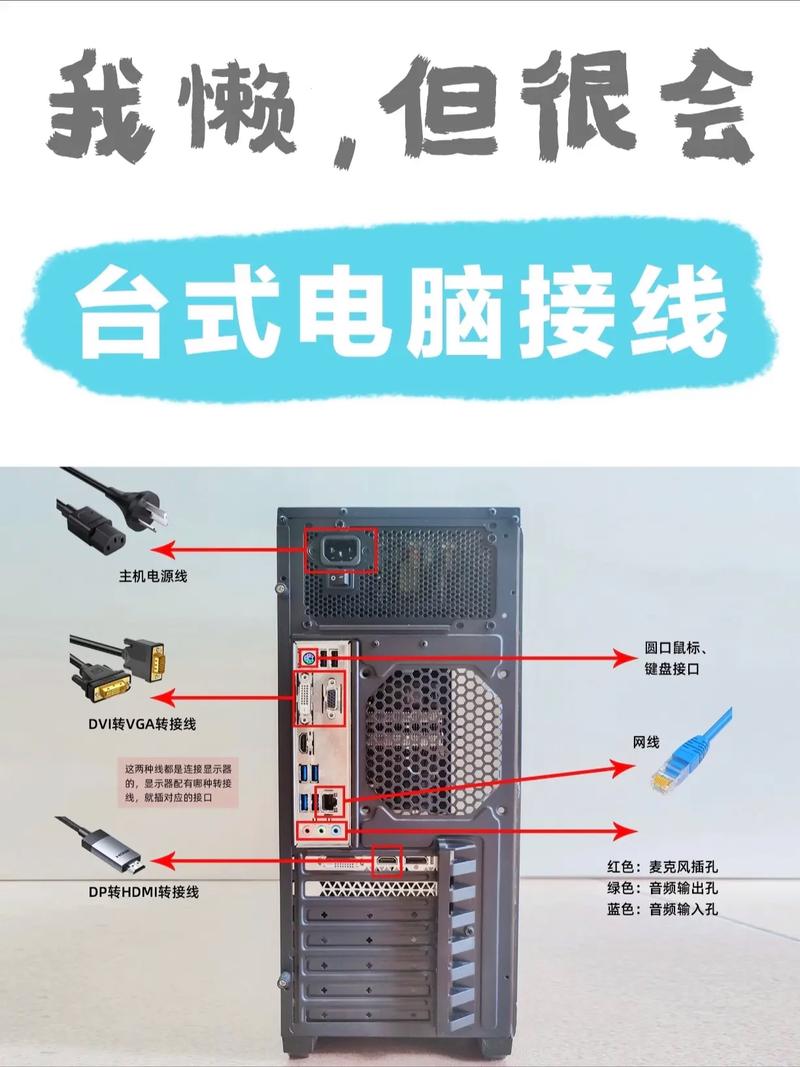
将笔记本当作主机,核心逻辑在于视频信号的传输。你需要一根线缆将笔记本的视频输出接口与显示器的视频输入接口连接起来。绝大多数笔记本都至少配备一个HDMI接口或USB-C(支持DP Alt Mode)接口。而显示器则通常提供HDMI、DP(DisplayPort)或USB-C接口。
避坑指南:
1. 接口匹配是基础:如果笔记本只有HDMI 1.4接口(常见于旧款游戏本),而显示器是4K 144Hz,那么你只能获得4K 30Hz或1080P 120Hz的显示效果,无法发挥显示器全部性能。此时,强烈建议使用USB-C转DP线或雷电3/4线缆,才能实现高分辨率+高刷新率输出。
2. 线材版本决定上限:HDMI 2.1线缆支持4K 144Hz,而HDMI 2.0仅支持4K 60Hz。DP 1.4线缆支持4K 144Hz或8K 30Hz。实测发现,很多用户连不上或花屏,根源在于使用了劣质或版本过低的线材。因此,购买线缆时务必确认其支持的带宽标准。
3. 供电与信号合一:如果你的笔记本和显示器都支持USB-C全功能(PD供电+视频传输),那么只需一根双头USB-C线缆即可同时解决供电、视频和USB数据传输(若显示器带Hub功能),实现桌面极简主义。
第二步:物理连接与模式切换,让显示器“亮起来”
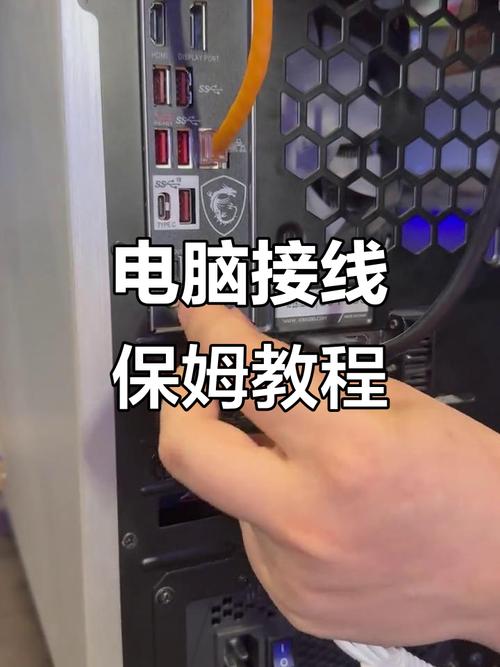
确认线材无误后,进行物理连接。将线缆一头插入笔记本,另一头插入显示器。此时,显示器通常会自动检测信号并点亮。如果显示器没有画面,请按以下顺序排查:
步骤1:手动切换显示器信号源。按下显示器上的物理按键(通常是“菜单”或“输入”键),在OSD菜单中将输入源手动切换到你使用的端口(如HDMI 1、DP、USB-C)。
步骤2:在笔记本上进行显示模式切换。按下键盘上的 Win + P 组合键(Windows系统),屏幕右侧会弹出投影菜单。这里有四个选项:
- 仅电脑屏幕:笔记本屏幕亮,外接显示器不亮。这是错误模式。
- 复制:两个屏幕显示相同内容,适合演示,但无法扩展工作区。
- 扩展:这是将笔记本当主机的核心模式。外接显示器成为独立的桌面,你可以将窗口拖拽过去,实现双屏高效工作或游戏。
- 仅第二屏幕:笔记本屏幕关闭,只有外接显示器亮。这是“笔记本当主机”的理想模式,合上盖子后,笔记本只作为计算单元,完全依赖外接显示器。
实操建议:如果你计划长期合盖使用,请务必选择“仅第二屏幕”模式。然后进入系统设置,将外接显示器设为主显示器(在显示设置中,选中外接显示器图标,勾选“使之成为我的主显示器”),这样任务栏和桌面图标都会迁移过去。
第三步:系统设置与性能调优,榨干显示器潜力
显示器点亮只是第一步,真正的体验提升在于精细化的系统设置。这一步决定了你是享受极致流畅还是忍受卡顿模糊。
1. 分辨率与刷新率设置:右键点击桌面空白处,选择“显示设置”。在“缩放与布局”中,将外接显示器的分辨率设置为推荐值(通常是显示器的原生分辨率,如2560×1440或3840×2160)。然后向下滚动,点击“高级显示设置”,在“选择刷新率”下拉菜单中,务必选择显示器支持的最高刷新率(如144Hz、165Hz或240Hz)。如果此处只有60Hz选项,说明你的线材或接口带宽不足,需要升级。
2. 色彩与HDR校准:在“高级显示设置”中,点击“显示器1的显示适配器属性”,切换到“颜色管理”选项卡,可以加载显示器自带的ICC色彩配置文件,让色彩更准确。如果显示器支持HDR,请在Windows设置中搜索“HDR”,开启“使用HDR”开关,并根据环境光线调整HDR亮度滑块。实测发现,很多玩家抱怨HDR过曝或发灰,通常是因为未在显示器OSD菜单中同时开启HDR模式,需要两者协同开启。
3. 合盖使用设置(关键):如果你决定合上笔记本盖子,只使用外接显示器,那么必须修改电源计划,否则合盖会导致笔记本进入睡眠状态。操作路径:控制面板 -> 硬件和声音 -> 电源选项 -> 选择关闭盖子的功能。将“关闭盖子时”的选项,无论是“用电池”还是“接通电源”,都设置为“不采取任何操作”。注意:合盖使用会限制笔记本的散热风道,强烈建议将笔记本立式放置或使用支架抬高,确保底部有足够进风空间,否则高温降频会导致性能大幅下降。
常见问题解答(FAQ)
问:笔记本合盖后外接显示器没信号怎么办?
答:这是最常见的问题之一。首先,确认你已按照第三步设置了“关闭盖子时不采取任何操作”。其次,检查笔记本是否真的处于开机状态(可通过电源指示灯或听风扇声判断)。如果仍无信号,尝试按一下键盘或鼠标唤醒。部分笔记本需要先进入系统,在显示设置中强制将外接显示器设为主显示器,然后再合盖,顺序很重要。
问:外接显示器玩游戏时画面撕裂或卡顿,怎么解决?
答:这通常与刷新率和垂直同步设置有关。首先,确保外接显示器刷新率已设置为最高(如144Hz)。其次,在游戏内关闭垂直同步(V-Sync),同时开启NVIDIA G-Sync或AMD FreeSync功能(需显示器支持)。如果笔记本是NVIDIA显卡,在NVIDIA控制面板的“设置G-Sync”选项中启用。实测表明,在笔记本上外接高刷显示器,优先使用DP线或USB-C线,因为HDMI在某些笔记本上可能无法正确传递G-Sync信号。
问:外接显示器后,笔记本自带键盘和触摸板还能用吗?
答:可以,但如果你合盖使用,它们会被物理遮挡。在系统设置中,你可以选择禁用笔记本键盘和触摸板,以避免误触。操作路径:设备管理器 -> 找到键盘和鼠标设备,右键禁用。或者使用第三方软件如“Keyboard Tray”一键禁用。如果你希望保留笔记本键盘作为快捷输入工具,建议将笔记本屏幕半开,但这样会失去“纯主机”的整洁感。
本文【笔记本当主机显示器?3步教你轻松连接设置】为作者原创文章,仅供学习和研究使用。本站点尊重网络文件的版权问题,所有软件、文件、图片均由用户上传并发布,本平台仅提供信息存储服务。如有侵犯您的版权,请联系我们(782699939@qq.com),本站将立即改正。同时在24小时内删除对应的文件。