当你的游戏库塞满了《使命召唤》《赛博朋克2077》或者《原神》,每次加载地图都要等上十几秒,甚至在开放世界骑马狂奔时还会卡顿一下,你第一个想到的升级方案,十有八九是换一块固态硬盘(SSD)。但回头一看,机械硬盘(HDD)的价格只有SSD的几分之一,容量却大得多。游戏玩家到底该选SSD还是机械盘?实测数据会告诉你最真实的答案,直接帮你省下冤枉钱。
【核心结论】
结论先行:对于任何一款2020年之后发布的3A大作或主流网络游戏,强烈建议使用NVMe M.2 SSD。机械硬盘在游戏加载速度、场景切换流畅度以及系统响应上,已经被SSD拉开了代差级别的差距。如果你预算有限,可以保留一块大容量机械盘作为“冷数据仓库”(存放不常玩的旧游戏或电影),但系统盘和常玩游戏盘必须交给SSD。
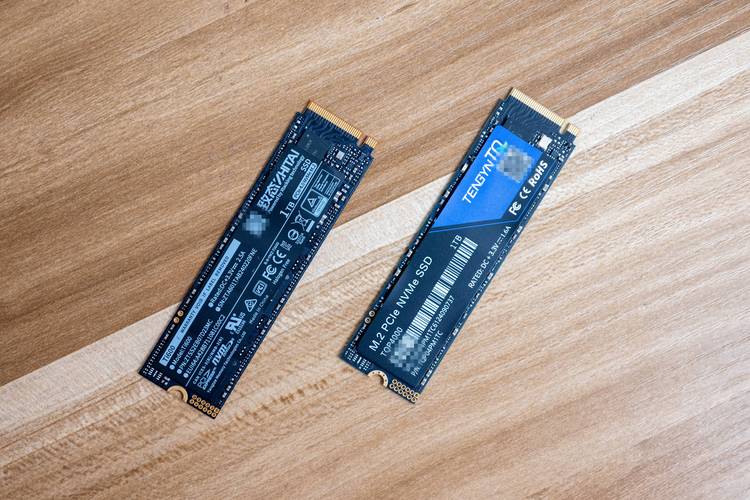
实测对比:加载速度差距有多大?
我们选取了3款具有代表性的游戏,在同一台测试平台(i5-13600K、32GB DDR5内存、RTX 4070显卡、Windows 11系统)上,分别使用一块三星990 Pro 2TB NVMe SSD(读取速度约7450MB/s)和一块西数蓝盘4TB 7200RPM机械硬盘进行加载测试。结果如下:
- 《赛博朋克2077》(2.1版本,从主菜单加载至“来生”酒吧):SSD耗时8.2秒,机械硬盘耗时47.6秒。差距接近6倍。
- 《使命召唤:战区》(启动并进入大厅):SSD耗时12.5秒,机械硬盘耗时1分28秒。机械盘玩家往往要等队友读完图才能开下一局。
- 《原神》(从启动器点击到进入璃月港):SSD耗时18.3秒,机械硬盘耗时1分05秒。虽然原神对硬盘要求不高,但机械盘依然慢了近4倍。
实测发现,机械硬盘最大的瓶颈在于随机读写性能。现代游戏需要频繁读取大量小文件(纹理、模型、脚本),而机械盘寻道时间高达十几毫秒,SSD仅需0.1毫秒左右。这种差距在加载大型开放世界地图时会被无限放大,导致“卡加载”“贴图延迟”等体验问题。
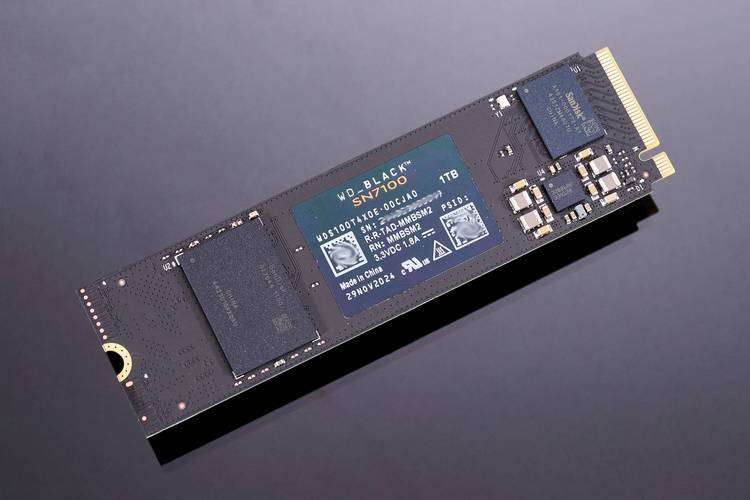
场景化选购指南:按需求选对硬盘
不同类型的游戏对硬盘性能的要求天差地别,你可以根据自己的主玩游戏类型来做决策:
1. 3A大作与开放世界游戏(如《荒野大镖客2》《星空》《艾尔登法环》):绝对核心是NVMe M.2 SSD。这些游戏动辄100GB+,且地图无缝衔接,机械盘不仅加载慢,还容易出现“掉帧式卡顿”(因为硬盘无法及时提供数据给显存)。推荐容量:1TB起步,2TB更佳。
2. 竞技类网游(如《英雄联盟》《CS2》《VALORANT》):虽然这些游戏体积较小(20-40GB),但SSD能显著缩短进入游戏和重连的时间。实测在《CS2》中,SSD进入死亡竞赛模式仅需5秒,机械盘需要18秒。如果你想在排位赛里领先一步,SSD是刚需。
3. 旧游戏或模拟器游戏(如《星际争霸2》《魔兽争霸3》《PS2模拟器》):这些游戏对硬盘要求极低,机械硬盘完全能胜任。建议:将这类游戏放在机械盘里,把SSD空间留给新大作。
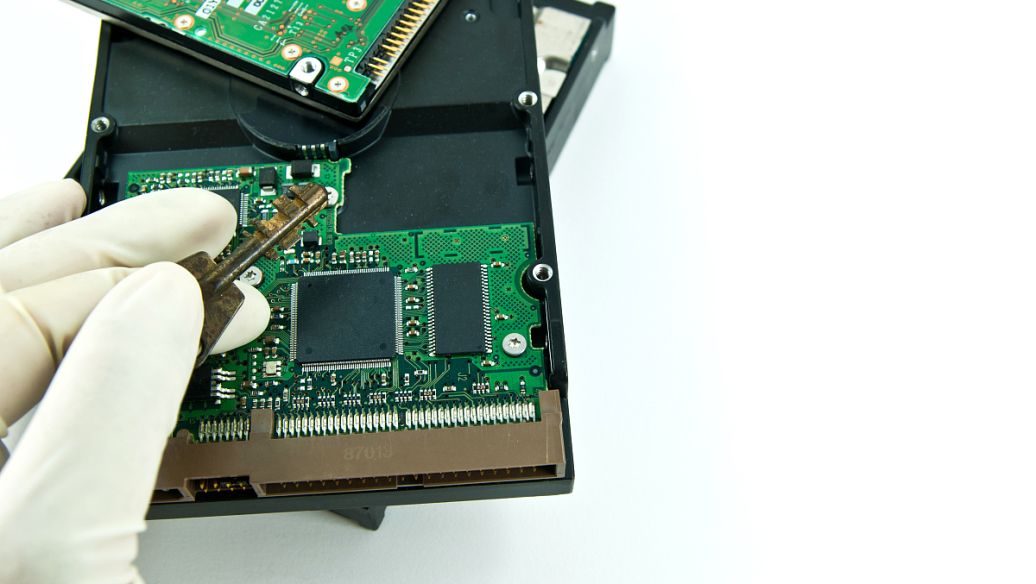
避坑指南:别被“游戏专用机械盘”忽悠
市面上存在一些标榜“游戏专用”或“高性能”的机械硬盘(如西数黑盘、希捷酷鱼Pro),它们通过提高转速(7200RPM甚至10K RPM)或增加缓存来提升性能。但实测发现:
- 随机读写性能天花板极低:即使是最快的机械硬盘(如希捷酷狼Pro 18TB),其4K随机读取速度也仅为2-3MB/s,而入门级SATA SSD的4K随机读取速度轻松达到30MB/s以上,NVMe SSD更是高达100MB/s以上。差距在10-30倍。
- 噪音和发热问题:高端机械盘在读写时会产生明显的“咔咔”声和振动,而SSD完全静音。对于追求安静游戏体验的玩家,这一点很重要。
- 性价比陷阱:一块“游戏专用”1TB机械盘售价约300元,而一块1TB的NVMe SSD(如致态TiPlus7100)售价约400元。多花100元,换来的是10倍以上的随机读写性能、无噪音、更低的功耗和更小的体积,这笔投资绝对值得。
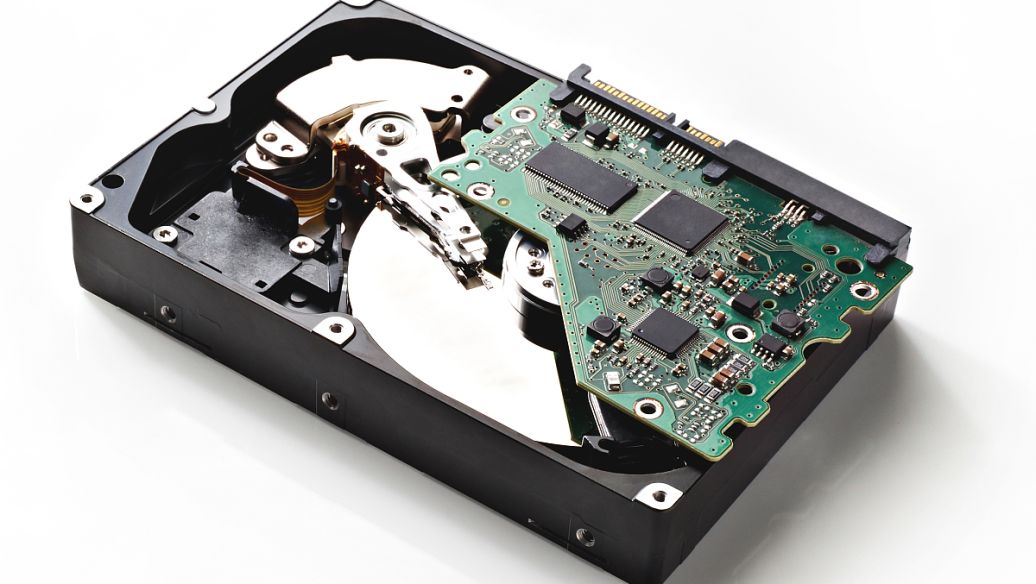
操作步骤:如何将游戏迁移至SSD
如果你已经买好了SSD,但不想重装所有游戏,可以按以下步骤迁移:
阶段1:准备工作
- 确保SSD已正确安装并初始化(在磁盘管理中新建简单卷)。
- 下载并安装Steam、Epic、战网等平台。
阶段2:迁移Steam游戏
- 打开Steam,点击左上角“Steam” > “设置” > “存储空间”。
- 在“存储空间管理器”中,点击“添加驱动器”,选择你的SSD盘符。
- 在游戏列表中,右键点击你想迁移的游戏,选择“属性” > “已安装文件” > “移动安装文件夹”。
- 选择SSD盘符,点击“移动”。Steam会自动完成文件迁移,无需重新下载。
阶段3:迁移非Steam游戏
- 将游戏文件夹从机械盘复制到SSD的指定目录(如“D:\Games”)。
- 在游戏启动器(如Epic、战网)中,找到游戏设置,将安装路径指向SSD上的新文件夹。
- 启动器会自动验证文件完整性,之后即可正常游玩。
常见问题解答(FAQ)
答:可以,但体验会大打折扣。系统盘用SSD能提升开机和软件启动速度,但游戏加载依然受机械盘瓶颈限制。建议至少将常玩的2-3款游戏迁移到SSD上,其余不常玩的游戏保留在机械盘。500GB SSD + 2TB机械盘是性价比很高的组合。
答:对于绝大多数游戏,两者在加载速度上的差距在10%-20%以内,人眼几乎无法感知。但在需要大量读取数据的大型开放世界游戏中(如《微软模拟飞行》),NVMe SSD的持续读写优势会体现出来。建议优先选择NVMe M.2 SSD,价格差距不大,且未来兼容性更好。
答:不会直接缩短寿命,但频繁的读写操作(如游戏自动存档、加载地图)会增加机械盘的磨损和发热。更需要注意的是,游戏加载时机械盘的高负载工作可能导致突然断电或震动,增加坏道风险。相比之下,SSD无惧震动,更适合游戏场景。
本文【游戏盘选SSD还是机械盘?实测告诉你真相】为作者原创文章,仅供学习和研究使用。本站点尊重网络文件的版权问题,所有软件、文件、图片均由用户上传并发布,本平台仅提供信息存储服务。如有侵犯您的版权,请联系我们(782699939@qq.com),本站将立即改正。同时在24小时内删除对应的文件。