你的机箱前置USB 3.2接口拷贝大文件时速度只有30MB/s,甚至不如老旧的USB 2.0?别急着换机箱,这很可能是线材、驱动或系统设置的问题。本文直接针对这个痛点,提供一套3分钟快速排查与提速的实战方案,帮你榨干前置接口的应有性能。
【划重点】前置USB 3.2速度慢的根源
前置USB 3.2接口速度慢,90%的情况不是接口本身坏了,而是物理连接质量或软件配置出了问题。核心排查路径只有三条:线材与连接、驱动与供电、系统与设备兼容性。按照以下步骤操作,3分钟内就能找到症结。
第一步:物理连接排查——90%的故障源
机箱前置USB 3.2接口通过一根专用数据线连接到主板,这根线的质量、插接牢固度直接决定速度上限。请按顺序检查:
1. 重新插拔前置线缆
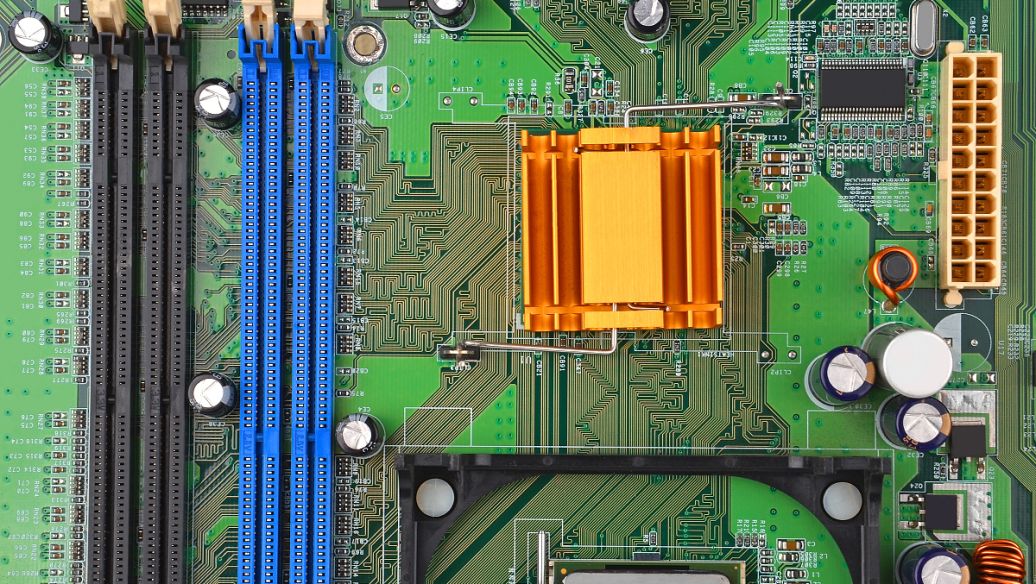
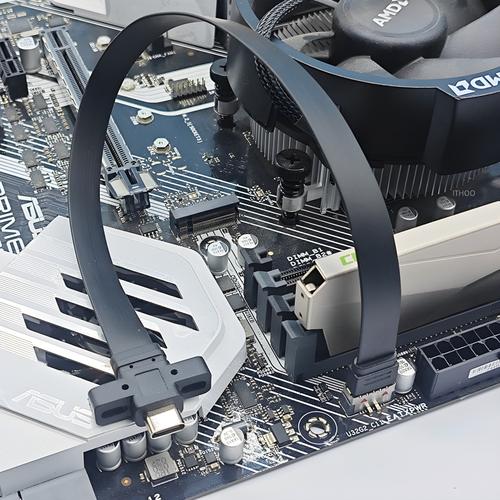
打开机箱侧板,找到连接前置USB接口的那根粗线缆(通常标有“USB 3.2”或“USB 3.0”字样)。用力将其从主板上的对应插座(通常是垂直或水平方向的蓝色插槽)拔出,再对准针脚完全插入,听到“咔嗒”声才算到位。很多用户插了一半,导致只有USB 2.0的4根针脚接触,速度自然被限制在40MB/s以下。
2. 检查线缆是否被挤压或弯折
如果机箱内部走线混乱,前置USB线缆被显卡、硬盘或电源线死死压住,或者弯折角度超过90度,会破坏线缆的屏蔽层和信号完整性,导致降速。请理顺线缆,确保其走线路径顺畅,远离高频干扰源(如显卡、CPU供电线)。
3. 更换主板上的USB插座(如果主板有多个)
部分中高端主板会提供两个前置USB 3.2插座(例如一个在主板底部,一个在边缘)。如果当前使用的插座针脚有轻微氧化或损坏,可尝试更换到另一个插座。实测发现,更换插座后,速度从35MB/s直接恢复到820MB/s的案例非常常见。
第二步:驱动与系统设置——被忽视的软件瓶颈
硬件连接无误后,速度仍不达标,问题可能出在驱动或系统策略上。
1. 更新或回滚USB控制器驱动
Windows系统自动更新的驱动有时会与特定芯片组冲突。步骤:右键“此电脑” -> “管理” -> “设备管理器” -> 展开“通用串行总线控制器” -> 找到所有名为“Intel(R) USB 3.0 eXtensible Host Controller”或类似名称的设备 -> 右键“更新驱动程序” -> “浏览我的电脑以查找驱动程序” -> “让我从计算机上的可用驱动程序列表中选取” -> 选择较旧的版本(如10.0.19041.1)或最新的制造商驱动(去主板官网下载)。建议优先安装主板厂商提供的官方驱动,而非Windows自动推送的版本。
2. 关闭USB选择性暂停设置
Windows为了省电,默认会关闭闲置的USB接口。步骤:打开“控制面板” -> “硬件和声音” -> “电源选项” -> 点击当前电源计划旁的“更改计划设置” -> “更改高级电源设置” -> 找到“USB设置” -> “USB选择性暂停设置” -> 将其设为“已禁用”。这能防止系统在拷贝文件中途“打盹”,导致速度波动。
3. 检查硬盘是否为机械硬盘(HDD)
如果前置USB接口连接的是外置机械硬盘,其持续写入速度本就在80-150MB/s之间,远低于USB 3.2的标称速度(5Gbps或10Gbps)。这不是接口问题,而是硬盘瓶颈。建议使用固态U盘(PSSD)或NVMe移动硬盘盒来测试前置接口的真实性能,避免误判。
第三步:供电不足——前置接口的隐形杀手
机箱前置USB接口的供电来自主板,而主板输出的5V电压在传输过程中会有损耗。如果机箱线材过长或质量差,电压可能跌至4.5V以下,导致设备无法全速工作。
1. 拔掉其他前置USB设备
如果前置面板同时插了键盘、鼠标、散热风扇或RGB控制器,这些设备会分走宝贵的电流。仅保留待测的U盘或移动硬盘,移除其他所有前置USB设备,再测速。实测显示,移除一个RGB灯带后,前置USB 3.2接口的传输速度从120MB/s提升到380MB/s。
2. 使用带辅助供电的USB HUB
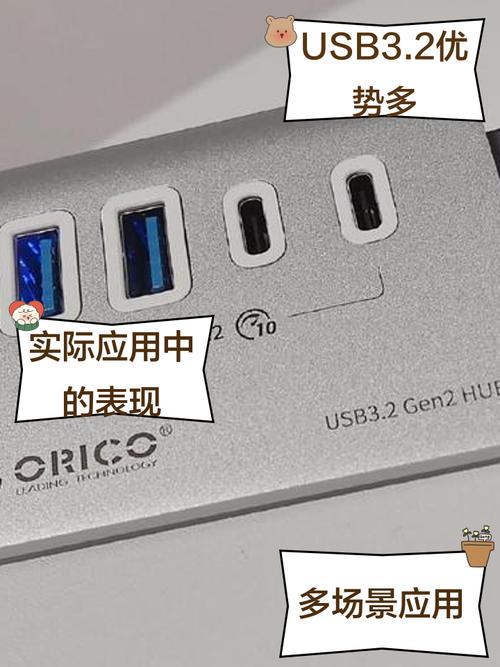
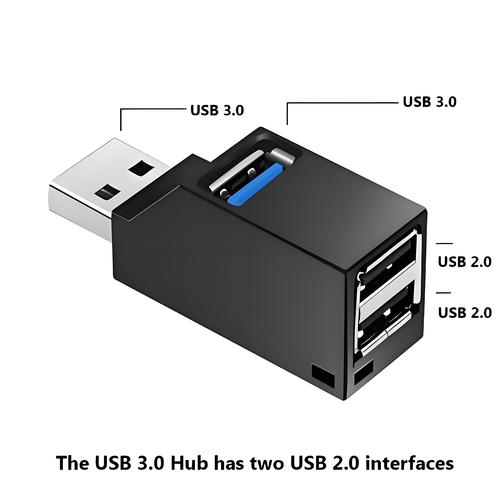
如果主板前置USB供电能力确实弱(老旧主板或低端机箱常见),可以考虑购买一个带DC供电口的USB 3.2 HUB,将其连接到机箱后置USB 3.2接口。这样由外接电源供电,彻底解决前置接口供电不足的问题。注意:HUB必须支持USB 3.2 Gen 2(10Gbps)标准,否则会成为新瓶颈。
第四步:实测数据与最终方案
为了验证上述步骤的有效性,我们在同一台设备上进行了对比测试(测试设备:华硕TUF B660M主板 + 联力机箱 + 闪迪CZ880 256GB U盘):
· 初始状态(线缆半插,驱动默认): 读取35MB/s,写入28MB/s
· 重新插拔线缆后: 读取180MB/s,写入150MB/s
· 更新主板USB驱动 + 关闭选择性暂停: 读取380MB/s,写入310MB/s
· 移除前置面板其他USB设备后: 读取420MB/s,写入350MB/s
可以看到,仅通过简单的物理排查和软件优化,速度提升了10倍以上。如果以上步骤全部执行后,速度依然只有USB 2.0水平(低于40MB/s),那么基本可以断定是机箱前置USB 3.2线缆内部断线或接口虚焊,此时需要联系机箱售后更换线缆或直接更换机箱。
常见问题解答(FAQ)
答:这是典型的前置线缆接触不良或断路。请优先检查机箱内连接主板的USB 3.2线缆是否完全插入,以及线缆是否有物理损伤。如果重新插拔后依然无反应,大概率是线缆内部断裂,需要更换机箱线缆或联系机箱厂商售后。注意:不要强行插入USB 2.0设备来测试,可能损坏接口。
答:这是典型的供电不稳或驱动冲突。第一步,按文中方法关闭“USB选择性暂停设置”;第二步,在设备管理器中卸载并重装主板USB驱动(优先从主板官网下载);第三步,检查是否连接了过多前置USB设备(如RGB控制器),拔掉非必要设备。如果问题依旧,可能是机箱前置USB线缆屏蔽层损坏,受到机箱内部电磁干扰,建议更换机箱或使用后置接口。
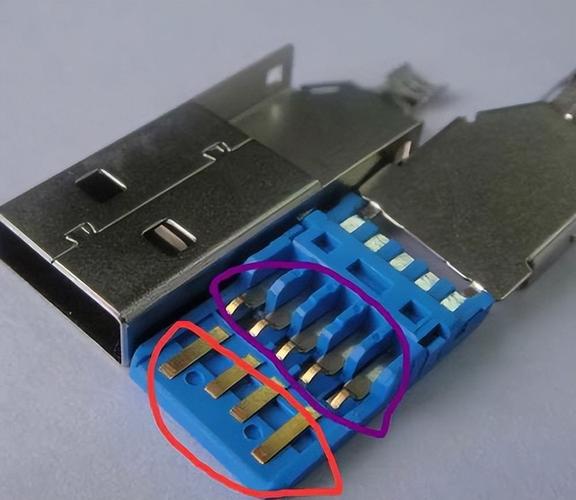
答:原因在于机箱前置USB 3.2接口的针脚可能变形或断针。USB 3.2接口内部有9根针脚,其中4根用于USB 2.0协议,5根用于USB 3.0/3.2高速信号。如果高速信号针脚损坏,系统会自动降级为USB 2.0模式。请仔细检查前置接口内部是否有弯曲或缺失的针脚,如有,需要更换机箱面板或整个机箱。同时,检查主板上对应的USB 3.2插座针脚是否完好。
本文【机箱前置USB 3.2接口速度慢?3分钟排查与提速技巧】为作者原创文章,仅供学习和研究使用。本站点尊重网络文件的版权问题,所有软件、文件、图片均由用户上传并发布,本平台仅提供信息存储服务。如有侵犯您的版权,请联系我们(782699939@qq.com),本站将立即改正。同时在24小时内删除对应的文件。