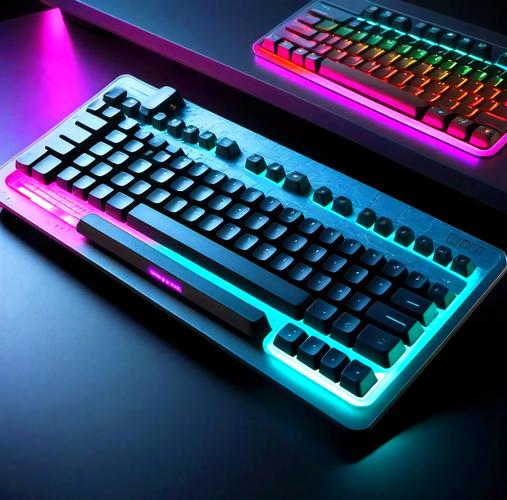
机械键盘的幻彩灯光,早已不是简单的“亮个灯”而已。从单色背光到RGB动态流光,从驱动软件到板载存储,如今的RGB光效系统已经复杂到让不少新手玩家“望灯兴叹”。你买了一堆预设光效,却总觉得不够个性;想自己动手调,又怕弄坏固件或者看不懂参数。别急,这篇文章就是要帮你解决这个核心问题:如何在5分钟内,从零开始,调出一套真正属于你自己的、不撞车的幻彩灯光方案。你会发现,掌握几个关键逻辑后,RGB调光比想象中简单得多。
第一步:分清你的键盘是“真RGB”还是“伪RGB”
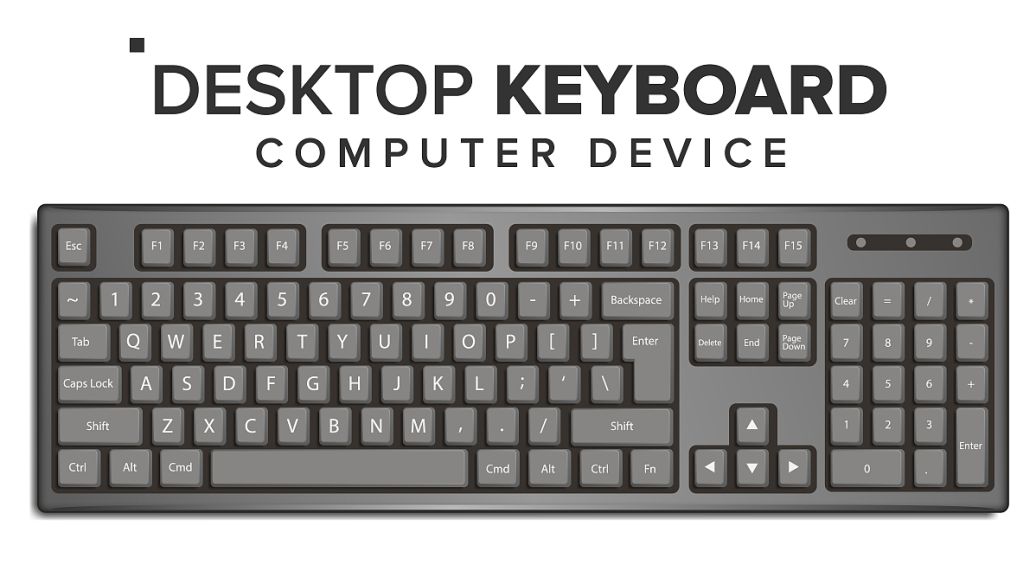
在动手调光前,先做一个简单的判断。你的键盘是支持每键独立RGB,还是只能切换几种预设的分区背光?如果是后者,比如一些入门级机械键盘,你只能在驱动里选择“波浪”“呼吸”“常亮”等固定模式,无法自定义单个按键的颜色。这类键盘的调光逻辑很简单:直接按FN+方向键或FN+特定数字键切换预设即可。真正的挑战在于前者——那些支持Cherry RGB、凯华BOX RGB或客制化轴体的键盘,它们通常配备强大的驱动软件,允许你对每一个按键的色相、饱和度、亮度、动态速度进行独立控制。
第二步:5分钟速成——从“静态单色”到“区域渐变”
如果你不想看复杂的教程,直接按这个步骤操作,5分钟内就能搞定一套高级感十足的光效:
阶段1:选择一个基础色(60秒)
打开键盘驱动(以雷蛇雷云3为例,其他品牌逻辑类似)。在“灯光”或“照明”选项卡里,创建一个新的灯光层。首先,将整个键盘设置为一个静态单色,比如冰蓝色(#00BFFF)或酒红色(#8B0000)。这一步是奠定基调,避免光污染。
阶段2:添加区域高亮(120秒)
在同一个灯光层上,点击“添加效果”或“添加区域”。选择“呼吸”或“涟漪”效果。然后,用鼠标在键盘布局图上框选你常用的游戏按键区域,比如WASD、QERF、12345。将这个区域的呼吸颜色设置为亮白色(#FFFFFF)或亮黄色(#FFFF00)。调整呼吸速度为中速(约1.5秒周期)。这样,键盘主体是沉稳的冰蓝色,核心操作键则用高亮色呼吸提醒,既实用又美观。
阶段3:保存到板载(60秒)
点击“保存”或“应用”。关键一步:确保你选择的是“保存到板载内存”,而不是“仅保存到软件”。只有保存到板载,你拔掉键盘换到另一台电脑上,光效才会保留。通常驱动里会有一个“板载配置文件”的选项,直接选择并保存即可。
第三步:进阶玩法——巧用“层”与“颜色渐变”
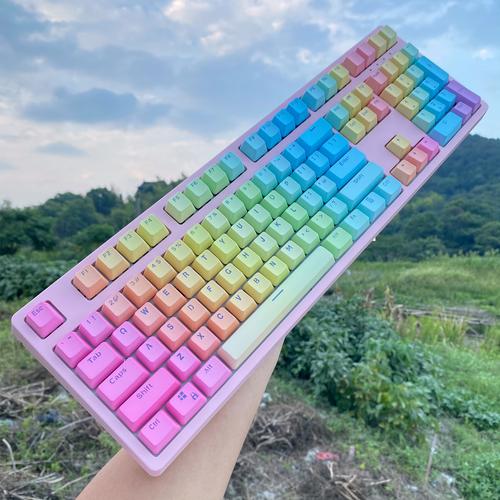
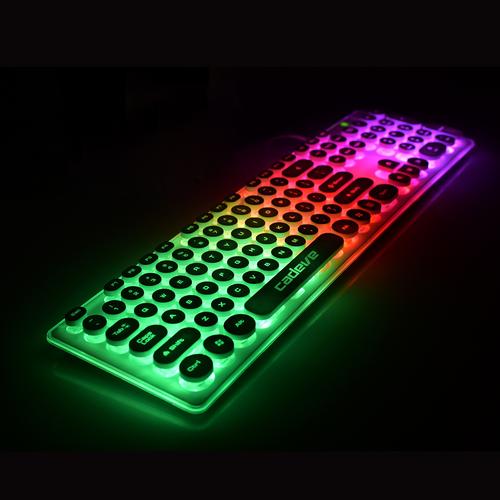
如果你觉得“静态+呼吸”太简单,想玩点更炫酷的,比如彩虹波浪、星空闪烁、或者音频联动,那么你必须理解“层”的概念。大多数高端驱动的灯光系统是基于“层叠”逻辑的。你可以把底层设置为一个缓慢旋转的彩虹渐变,然后在上面叠加一层高亮呼吸,再在最上面叠加一层音频频谱。每一层都有优先级,优先级高的层会覆盖优先级低的层。
具体操作:
- 底层:选择“波浪”或“颜色渐变”效果,方向设为“从左到右”,速度设为“慢速”。颜色可以选红-蓝-紫三色渐变。
- 中层:选择“静态”效果,将F区按键(F1-F12)和方向键设置为纯白色。这样可以保证你在游戏时能快速定位F键和方向键。
- 顶层:选择“音频”或“响应”效果,比如“按键涟漪”或“音频频谱”。将触发区域限定在字母区。这样,当你打字或游戏时,按下的按键会触发涟漪效果,而背景的彩虹波浪依然在流动。
避坑指南: 层数不要超过3层,否则容易导致驱动卡顿或键盘响应延迟。另外,音频联动效果非常吃CPU资源,如果你的电脑配置较低(尤其是笔记本),建议关闭或降低采样率。
第四步:常见问题与调试技巧
调光过程中,你可能会遇到以下问题:
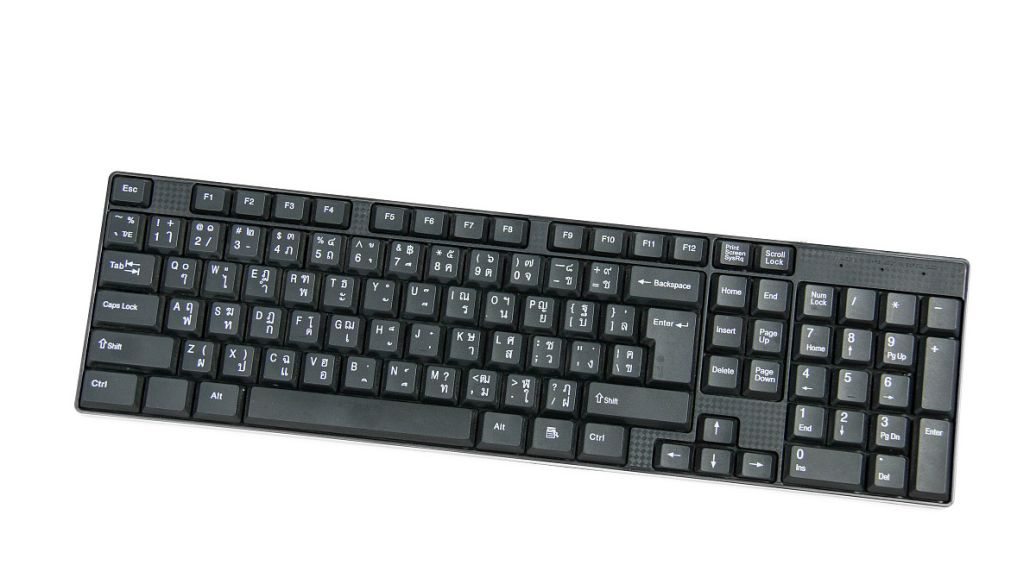
- 灯光不亮或局部不亮: 首先检查驱动中是否开启了“禁用灯光”或“节能模式”。其次,检查是否误触了FN+灯光快捷键(通常是一个灯泡图标)。如果还是不行,尝试重置键盘固件(通常驱动里有“恢复出厂设置”选项)。
- 颜色显示不准(比如想调蓝色却显示紫色): 这是典型的色域校准问题。大部分RGB键盘的LED灯珠色域有限,尤其是在低亮度下。建议将亮度调到75%-100%,然后使用十六进制颜色代码直接输入,而不是用鼠标在色盘上乱点。
- 驱动软件卡死或报错: 卸载当前驱动,去官网下载最新版本。安装前,确保关闭杀毒软件,并以管理员身份运行安装程序。如果问题依旧,可能是键盘固件版本过旧,需要先升级固件。
常见问题解答(FAQ)
答: 这种情况只能通过键盘自带的快捷键组合来切换预设。通常你可以按FN+方向键(上/下)切换亮度,FN+方向键(左/右)切换预设模式(如波浪、呼吸、单色等)。或者查阅键盘说明书,找到FN+特定功能键(如F1-F12)来切换。无法实现单键独立自定义,这是硬件限制。
答: 这需要你的键盘驱动支持游戏联动功能。例如,雷蛇的Chroma Connect、海盗船的iCUE、罗技的G HUB都支持。你需要在驱动里开启“游戏集成”或“SDK支持”,然后在支持的游戏中,驱动会自动读取游戏状态(如血量、技能冷却、击杀等)并实时改变灯光。注意,并非所有游戏都支持,且需要先安装对应的游戏插件。
答: 这是因为你只将灯光配置文件保存在了驱动软件里,而没有保存到键盘的板载内存中。几乎所有支持自定义的RGB键盘都带有板载内存。请重新打开驱动,在灯光设置界面找到“保存到板载”或“硬件保存”按钮,点击保存并选择对应的配置文件编号(如配置文件1)。之后,即使不启动驱动,键盘也会自动加载该光效。
本文【机械键盘幻彩灯光怎么调?5分钟打造专属RGB光效】为作者原创文章,仅供学习和研究使用。本站点尊重网络文件的版权问题,所有软件、文件、图片均由用户上传并发布,本平台仅提供信息存储服务。如有侵犯您的版权,请联系我们(782699939@qq.com),本站将立即改正。同时在24小时内删除对应的文件。