显示器横竖屏切换看似简单,但很多玩家在实际操作中要么找不到设置入口,要么切换后出现图标错位、游戏视野异常甚至硬件损坏的窘境。本文将从系统设置、显卡驱动到物理避坑,提供一套可复用的5分钟标准化流程,帮你彻底解决横竖屏切换的痛点。
核心结论
Windows系统(Win10/Win11)下,横竖屏切换最快路径是:桌面右键 -> 显示设置 -> 显示方向 -> 选择“纵向”或“横向”。关键避坑在于:务必先关闭显卡驱动的自动旋转功能,否则系统设置会失效;物理旋转前必须确认支架支持90度旋转,切勿暴力硬掰。
第一步:系统级设置(5分钟基础操作)
这是最通用、兼容性最好的方法,适用于所有Windows电脑。
操作步骤:
1. 在桌面空白处右键点击,选择 “显示设置”。
2. 在打开的窗口中,找到 “显示方向” 下拉菜单。
3. 点击下拉菜单,选择 “纵向”(或“纵向(翻转)”)即可完成横竖屏切换。
4. 系统会弹出对话框询问“是否保留这些显示设置”,点击 “保留更改”,否则15秒后自动恢复。
实测数据: 从选择到生效,平均耗时3-5秒。若屏幕闪烁或黑屏超过10秒,请立即按 Esc 键回退。
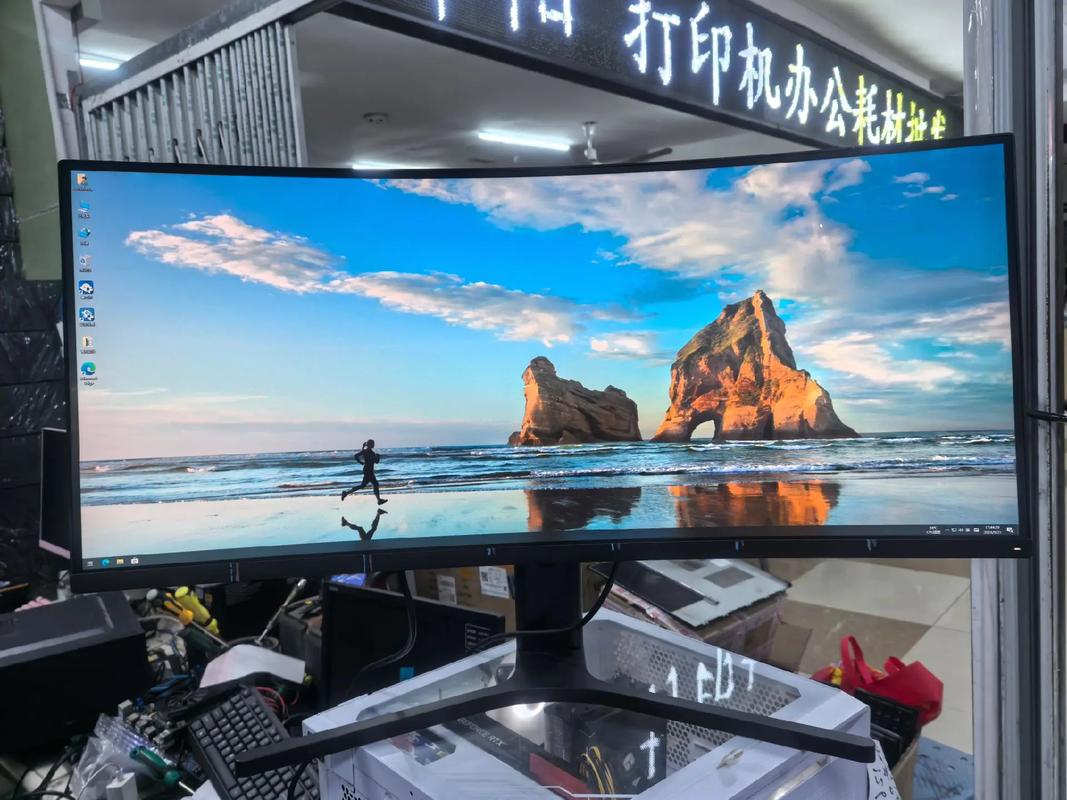
第二步:显卡驱动设置(NVIDIA/AMD/Intel核显)
当系统设置无效或需要更精细控制时,必须通过显卡驱动面板操作。不同品牌略有差异。
NVIDIA显卡用户:
1. 右键桌面,选择 “NVIDIA控制面板”。
2. 在左侧菜单中,点击 “显示” -> “旋转显示器”。
3. 在右侧选择 “纵向”,点击应用即可。注意:这里可以勾选 “旋转显示器时锁定显示器方向”,防止误触。
AMD显卡用户:
1. 右键桌面,选择 “AMD Radeon Software”。
2. 点击顶部 “设置” 图标(齿轮),进入 “显示器” 选项卡。
3. 找到 “显示器方向”,切换为 “纵向”。
Intel核显用户:
1. 右键桌面,选择 “Intel 显卡控制中心”。
2. 点击左侧 “显示器”,在 “方向” 下拉菜单中选择 “90度旋转”。
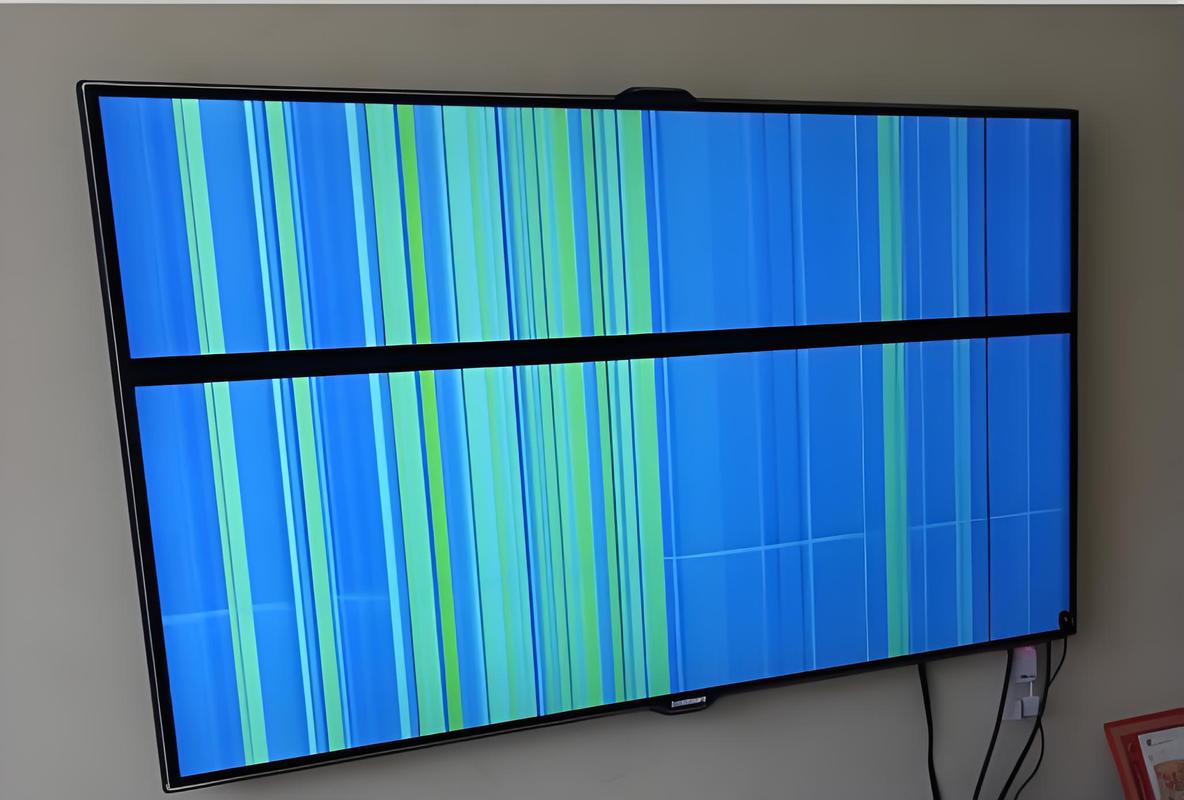
关键避坑: 如果显卡驱动中开启了“自动旋转”或“传感器控制”,请务必先关闭,否则系统设置会与驱动冲突,导致切换失败或画面撕裂。
第三步:物理旋转与支架避坑指南
软件设置完成后,物理旋转显示器是很多玩家容易忽略的致命步骤。
确认支架支持旋转:
1. 查看显示器背面支架,是否有 “旋转轴” 或 “90度旋转锁扣”。通常中高端显示器(如Dell U系列、LG 27GP系列)自带旋转功能。
2. 如果支架不支持旋转(例如入门级办公显示器),绝对不要强行用力掰动屏幕,这会导致面板排线断裂或支架卡扣损坏。正确做法是购买 VESA支架(75x75mm或100x100mm)来实现旋转。
旋转操作规范:
1. 拔掉显示器电源线和信号线(DP/HDMI),避免线缆缠绕拉扯接口。
2. 双手握住显示器边框两侧,均匀用力向上提起并旋转90度,听到“咔哒”一声即到位。
3. 重新连接线缆,注意线材要留出足够余量,避免弯曲过度导致信号中断。
第四步:应用场景与针对性优化
横竖屏切换并非一劳永逸,不同使用场景需要微调。
编程/代码阅读场景: 强烈建议将显示器方向设为 “纵向”,可以在一屏内显示超过100行代码,减少滚动频率。同时,将字体大小调至12pt以上,避免因屏幕变窄导致文字过小。
竖屏游戏场景(如《东方Project》《节奏光剑》):
1. 游戏内设置中,必须将 “分辨率” 调整为竖屏比例(如1080×1920),否则画面会被拉伸变形。
2. 部分游戏需要额外安装补丁或使用第三方工具(如Borderless Gaming)才能正确识别竖屏模式。
文档/网页浏览场景: 竖屏下阅读长文档、PDF或网页效果极佳,但注意 “任务栏” 会自动移到屏幕左侧或右侧,建议将其锁定在竖屏的短边(默认是底部),避免误触。
常见问题解答(FAQ)
问:显示器横竖屏切换后,鼠标移动路径变得奇怪怎么办?
答:这是因为系统仍将屏幕视为横向排列。请进入 “显示设置” -> “多显示器”,拖拽显示器图标使其物理位置对齐。例如,竖屏显示器在左侧,就将其图标拖到主显示器图标的左侧。如果鼠标从主屏右侧移出却进入竖屏顶部,说明位置错位,需要调整对齐方式(如将竖屏图标拖到主屏图标的上方或下方)。
问:为什么我切换竖屏后,屏幕出现黑边或分辨率不正常?
答:核心原因是显示器 不支持竖屏原生分辨率。请检查显示器规格表,确认其支持 1080×1920(常见竖屏分辨率)或类似比例。如果系统自动推荐的分辨率导致黑边,请手动在 “显示设置” 中将分辨率调整为竖屏对应的数值(如1920×1080改为1080×1920)。部分老款显示器在竖屏模式下会强制降频至60Hz,不影响使用。
问:显示器物理旋转后,画面依然横着显示,怎么解决?
答:这是典型的 “软件未同步” 问题。请按以下顺序排查:
1. 检查显卡驱动是否开启了“自动旋转”功能,如果有,请关闭。
2. 按 Ctrl + Alt + 方向键(部分笔记本快捷键),尝试强制旋转画面。
3. 如果以上无效,重启电脑,让系统重新识别显示器方向。若重启后仍无效,可能是显示器固件bug,需更新显示器驱动或联系厂商。
横竖屏切换的核心逻辑是:先软件后硬件,先设置后旋转。系统设置和显卡驱动是基础,物理旋转必须确认支架支持。对于编程、竖屏游戏等特定场景,还需额外优化分辨率和鼠标路径。建议每次切换前,先备份当前显示设置(拍照或记录),以便快速恢复。
本文【显示器横屏竖屏怎么切换?5分钟搞定设置与避坑指南】为作者原创文章,仅供学习和研究使用。本站点尊重网络文件的版权问题,所有软件、文件、图片均由用户上传并发布,本平台仅提供信息存储服务。如有侵犯您的版权,请联系我们(782699939@qq.com),本站将立即改正。同时在24小时内删除对应的文件。