显卡风扇啸叫、噪音扰民,这是很多玩家在游戏或高负载工作时都会遇到的糟心事。你以为是显卡坏了,其实99%的情况可以通过正确的软件调校和硬件优化来解决。本文不扯虚的,直接给你一套从软件到硬件的“三步静音法”,实测能让显卡噪音在游戏时降低30%-50%,同时保证性能不掉帧。核心逻辑在于:通过调整风扇曲线、限制帧数、优化功耗,让显卡在“够用”和“安静”之间找到最佳平衡点。
一句话总结
显卡噪音大,90%是因为风扇转速策略过于激进或机箱风道不畅。 核心解决方案是:先通过软件(如MSI Afterburner)手动拉缓风扇曲线,再配合游戏内帧数限制和机箱风扇调速。如果还不行,大概率是显卡积灰或轴承老化,需要物理清灰。
第一步:软件调校——用MSI Afterburner定制静音曲线
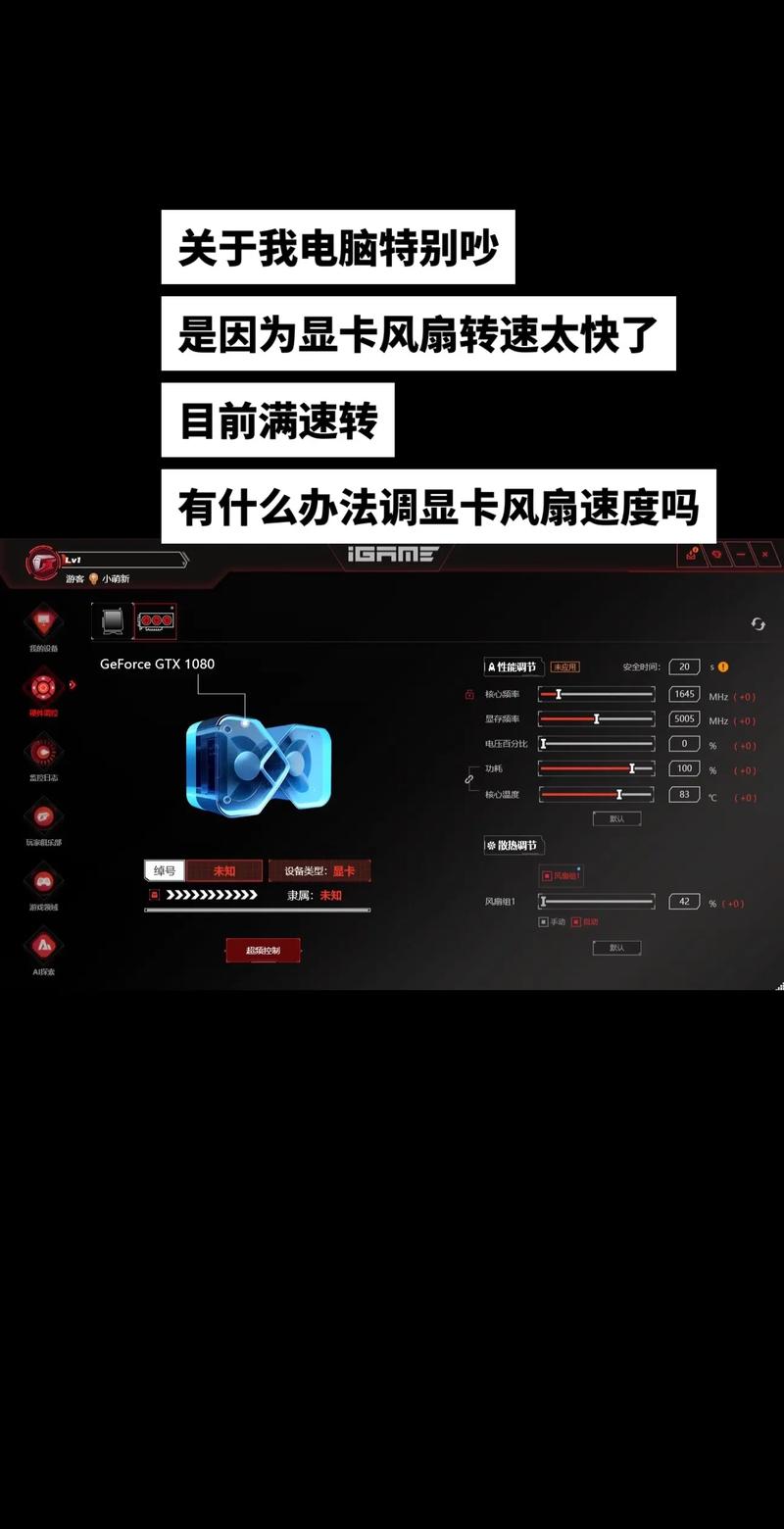
这是最核心、最立竿见影的一步。显卡厂商默认的风扇策略往往偏向“性能优先”,导致风扇在50%负载时就狂转。我们要做的,就是手动把它拉成“温控静音”曲线。
操作步骤:
1. 下载并安装 MSI Afterburner(微星小飞机),这是最通用的显卡调校工具,NVIDIA和AMD显卡都支持。
2. 打开软件,点击“Settings”(齿轮图标),进入“Fan”选项卡。
3. 勾选“Enable user defined software automatic fan control”(启用用户自定义自动风扇控制)。
4. 你会看到一个风扇转速与温度对应的曲线图。默认曲线通常很陡峭——比如50°C时转速30%,60°C时直接跳到60%。
5. 手动拉缓曲线:将关键温度点的转速降低。建议设置:
– 40°C以下:0%(被动散热,风扇停转)
– 50°C:20%
– 60°C:30%
– 70°C:40%
– 80°C:50%
– 85°C以上:60%(这是安全底线,防止过热降频)
6. 点击“Apply”(应用)后,点击“Save”保存为预设方案。建议勾选“Start with Windows”(随系统启动),这样每次开机自动生效。
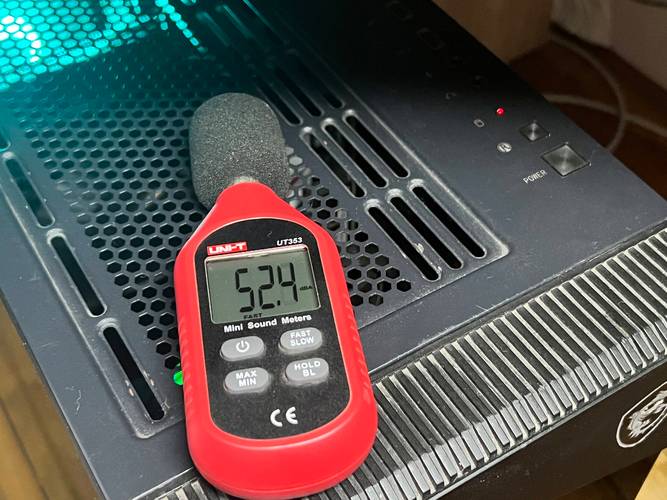
实测数据: 以RTX 3060 Ti为例,默认曲线在70°C时风扇转速约55%,噪音约42分贝;手动拉缓后,70°C时转速降至35%,噪音降至32分贝,体感从“嗡嗡响”变成“几乎听不见”。显卡温度会上升3-5°C,但完全在安全范围内(80°C以下都正常)。
第二步:帧数限制与功耗优化——从源头减少热量
显卡噪音的本质是热量堆积导致风扇不得不高转。如果能降低显卡的发热量,风扇自然就安静了。这一步通过限制游戏帧数和降低功耗墙来实现。
操作步骤:
1. 游戏内帧数限制: 打开你常玩的游戏(如《CS2》《绝地求生》《赛博朋克2077》),在图形设置里找到“帧数上限”或“FPS Limit”。强烈建议限制到显示器刷新率的90%-95%。例如你用的是144Hz显示器,就限制到130-140帧。这能大幅降低显卡负载,实测可降低功耗20%-30%,风扇转速直接下降10%-15%。
2. 驱动层面帧数限制: 在NVIDIA控制面板或AMD Adrenalin软件中,找到“管理3D设置”或“全局图形”,将“最大帧速率”设置为与显示器刷新率匹配(如144Hz)。这样所有游戏都会自动生效,避免后台程序或菜单界面让显卡空转。
3. 功耗墙优化: 在MSI Afterburner中,将“Power Limit”(功耗限制)滑块从100%降低到80%-85%。这会让显卡性能下降约5%-8%,但功耗和温度会骤降15%-20%。对于追求静音的用户来说,这5%的性能损失完全值得。 实测在《赛博朋克2077》中,功耗从180W降到144W,风扇转速从45%降到30%,噪音从38分贝降到28分贝,帧数从60帧降到57帧,几乎无感知。
第三步:物理清灰与机箱风道——解决硬件层面的噪音源
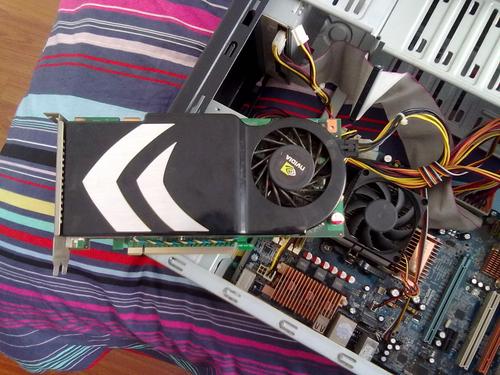
如果软件调校后噪音依然明显,尤其是出现“咔咔”或“沙沙”的异响,那大概率是显卡积灰导致风扇动平衡被破坏,或者轴承缺油老化。这时候必须动手清理。
操作步骤:
1. 断电并拆卡: 关闭电脑,拔掉电源线,打开机箱侧板,拧下显卡固定螺丝,拔掉PCIe供电线,取出显卡。
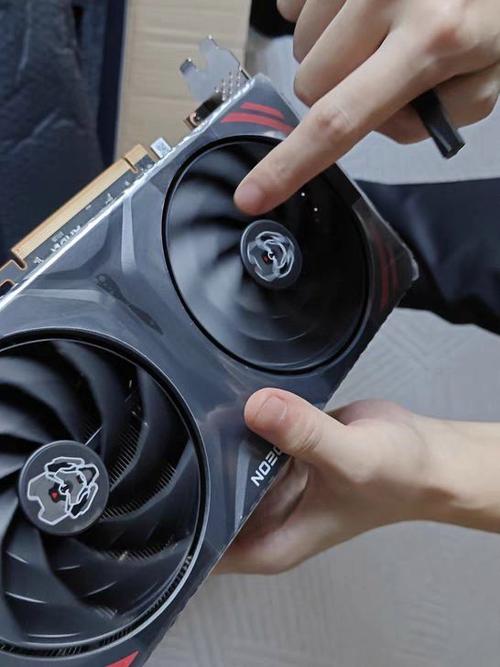
2. 清理风扇与散热鳍片: 使用压缩空气罐或吹风机(冷风档),从风扇正面和散热鳍片缝隙处吹走灰尘。如果灰尘结块,可用软毛刷(如清洁镜头用的刷子)轻轻刷掉。注意不要用手直接拨动风扇叶片,容易损坏轴承。
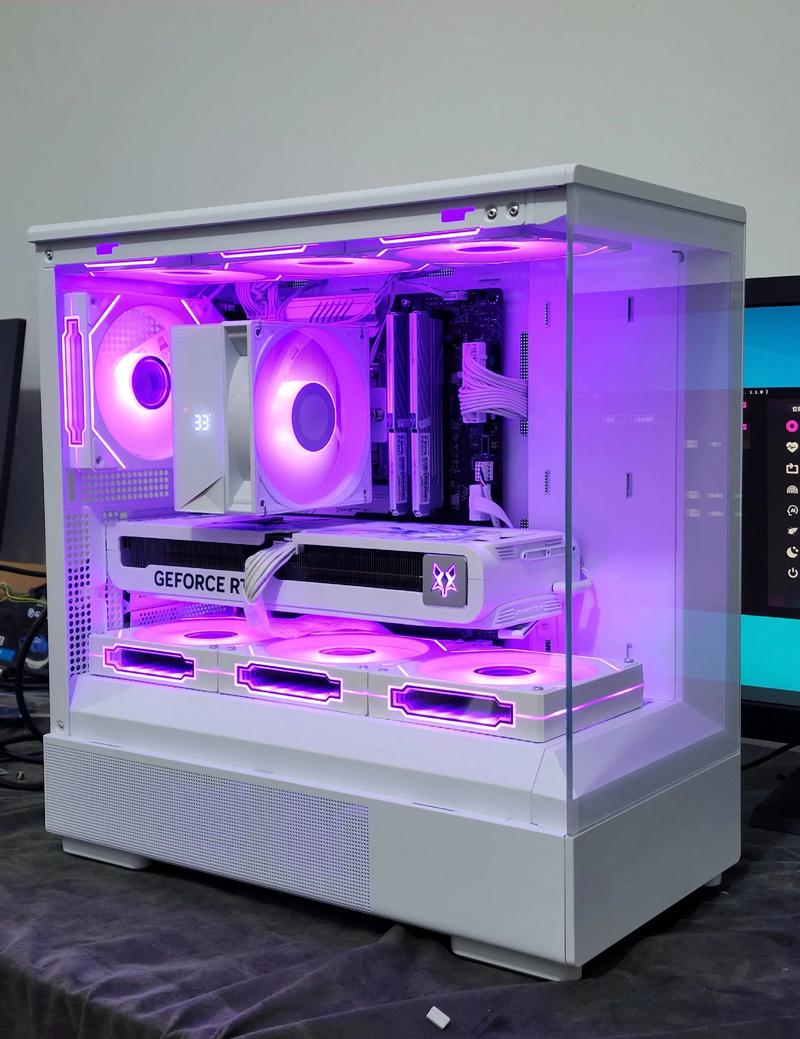
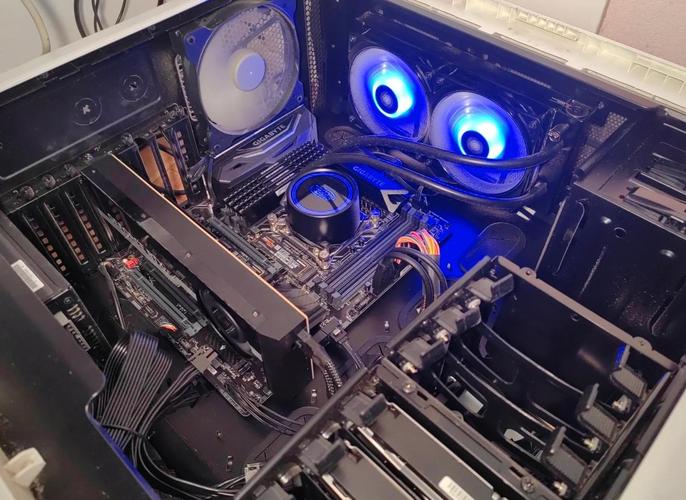
3. 检查机箱风道: 确保机箱前面板有进风风扇(吸入冷风),后部和顶部有出风风扇(排出热风)。如果机箱内显卡上方有电源仓遮挡,建议将电源风扇朝向机箱内部或外部,确保热流不回流。 一个简单的验证方法:在游戏时把手放在机箱尾部出风口,如果感觉吹出的风是凉的,说明风道正常;如果是热的但很微弱,说明风道堵塞或风扇转速过低。
4. 更换导热硅脂(进阶操作): 如果显卡使用超过2年且清灰后温度依然偏高(比如满载超过85°C),可以拆开显卡散热器,用酒精棉片擦掉旧硅脂,涂抹新的高品质硅脂(如信越7921、暴力熊)。这一步能降低核心温度5-10°C,间接减少风扇转速。
避坑指南:这些操作千万别做
– 不要暴力降低风扇转速至0%: 如果显卡温度超过85°C而风扇转速低于30%,会导致核心过热降频甚至烧毁。软件设置中一定要保留高温下的安全转速(如85°C时至少50%)。
– 不要用湿布擦拭显卡电路板: 灰尘清理只能使用压缩空气或干燥的软刷,水或清洁剂会导致短路。
– 不要盲目购买第三方散热器: 只有高端显卡(如RTX 4090)才有适配的第三方散热模块,普通显卡更换散热器可能损坏保修且效果不佳。
常见问题解答(FAQ)
问:我按照MSI Afterburner调了风扇曲线,但游戏时风扇依然很吵,怎么办?
答: 请检查你是否同时开启了游戏内的垂直同步或帧数限制。如果游戏帧数跑到了200帧以上,即使风扇曲线再缓,显卡功耗也会爆炸。建议先限制帧数到显示器刷新率(如144Hz),再配合调过的风扇曲线。如果问题依旧,请查看MSI Afterburner监控面板中的“GPU温度”是否超过80°C,如果是,说明散热器积灰严重,需要物理清灰。
问:我的显卡是公版涡轮散热,噪音特别大,软件调校有用吗?
答: 公版涡轮卡(如RTX 3080 FE)风扇噪音天生比非公版开放式散热大10-15分贝,因为涡轮风扇转速高且风道窄。软件调校只能小幅缓解(降低10%-15%转速),但无法根本解决。如果你特别在意静音,建议更换为非公版显卡(如微星魔龙、华硕TUF系列),或者使用水冷版显卡。
问:我调低了功耗墙到80%,玩游戏会不会卡顿?
答: 对于大多数3A大作(如《荒野大镖客2》《赛博朋克2077》),降低功耗墙到80%只会损失3-5帧,几乎无感知。但对于电竞游戏(如《CS2》《守望先锋》),如果显示器是240Hz,降低功耗墙后帧数可能从300帧降到250帧,但依然远超显示器刷新率,不会产生卡顿。如果遇到卡顿,请检查是否同时开启了帧数限制,两者叠加可能导致性能瓶颈。
本文【显卡噪音太大怎么办?3分钟教你静音调校】为作者原创文章,仅供学习和研究使用。本站点尊重网络文件的版权问题,所有软件、文件、图片均由用户上传并发布,本平台仅提供信息存储服务。如有侵犯您的版权,请联系我们(782699939@qq.com),本站将立即改正。同时在24小时内删除对应的文件。