在DIY电脑的众多玩法中,内存超频往往是让新手既向往又畏惧的领域。看着别人动辄6000MHz甚至更高的频率,再看看自己默认频率下跑得“稳稳当当”的内存条,总觉得中间隔着一道看不见的墙。其实,内存超频远没有想象中那么玄学,只要掌握了正确的思路和步骤,哪怕你之前从未进入过BIOS界面,也完全可以在5分钟内完成一次安全、稳定且效果显著的内存频率提升。本文将为你拆解一套专为小白设计的BIOS内存超频实战指南,从原理到操作,帮你避开所有常见的“翻车”陷阱。
核心观点:内存超频的核心并非盲目拉高频率,而是找到CPU集成内存控制器(IMC)与内存颗粒体质之间的最佳平衡点。对于绝大多数普通用户而言,最安全、最高效的超频方式是直接开启主板的XMP(Intel平台)或EXPO(AMD平台)预设配置文件,这能在5分钟内完成,并带来超过20%的性能提升。只有在追求极限性能或遇到稳定性问题时,才需要手动调节电压和时序。
第一步:认清硬件基础——你的内存到底能超多少?
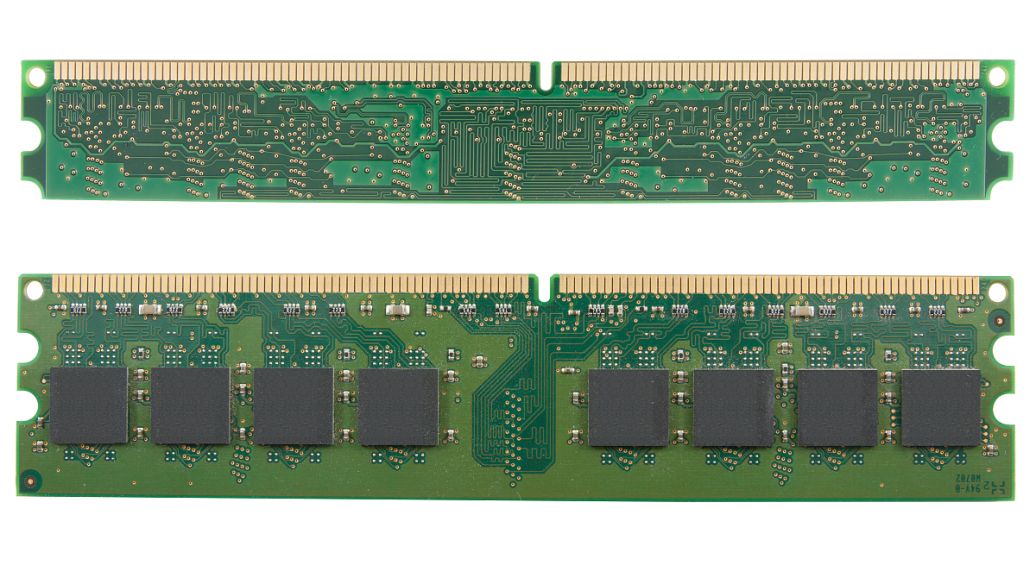
在动手之前,必须先确认一个事实:不是所有内存条都适合超频。内存超频的上限主要由三个因素决定:内存颗粒体质、CPU的内存控制器以及主板的供电与布线。如果你使用的是原厂普条(如三星、海力士的OEM条),其颗粒通常被锁定了XMP参数,手动超频空间极小,甚至可能无法稳定。而中高端内存条(如芝奇、海盗船、金士顿的Fury系列)则通常标注了XMP/EXPO频率,这是厂家测试过的稳定频率。
避坑指南:如果你购买的是标称频率(如DDR5-6000)的内存,那么开启XMP/EXPO就是它的“默认工作模式”,这不算传统意义上的超频,而是厂家承诺的性能。如果你的内存条是低频率(如DDR5-4800)的,想手动超到6000,则需要做好“可能失败”的心理准备。对于新手,强烈建议只使用XMP/EXPO功能,不要手动调节电压或时序。
第二步:进入BIOS——你的“超频控制台”
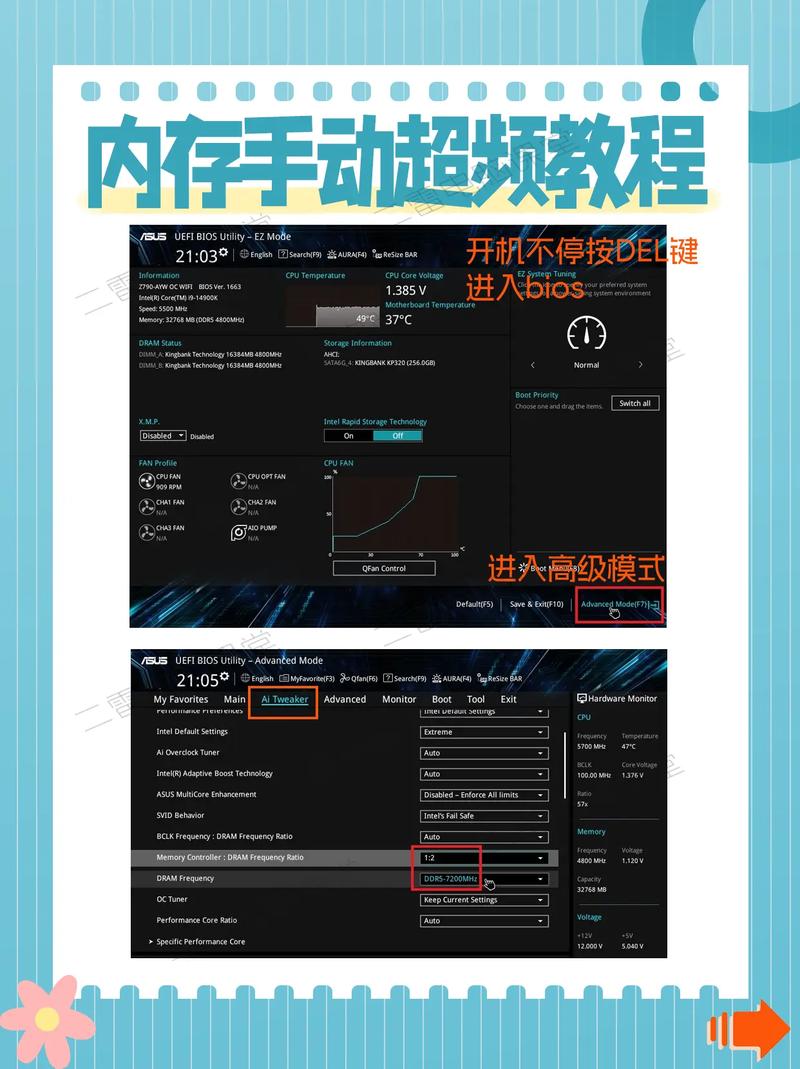
BIOS是电脑最底层的设置界面,进入方法因主板品牌而异,但逻辑一致:在开机自检时按下特定按键。以下是常见品牌的进入按键:
- 华硕(ASUS)、微星(MSI)、技嘉(GIGABYTE)、华擎(ASRock): 开机后连续按 Del 键(Delete)。
- 部分笔记本或品牌机(如联想、戴尔): 开机后连续按 F2 键。
操作步骤:
- 重启电脑,在屏幕刚出现主板Logo或品牌Logo时,立刻连续敲击键盘上的 Del 或 F2 键。
- 如果成功,你会进入一个蓝色或灰色背景的界面,这就是BIOS。不同主板的界面风格不同,但核心选项大同小异。
- 为了便于操作,建议将BIOS界面语言切换为简体中文。通常可以在顶部菜单栏找到“Language”或“语言”选项。
第三步:开启XMP/EXPO——5分钟完成核心操作
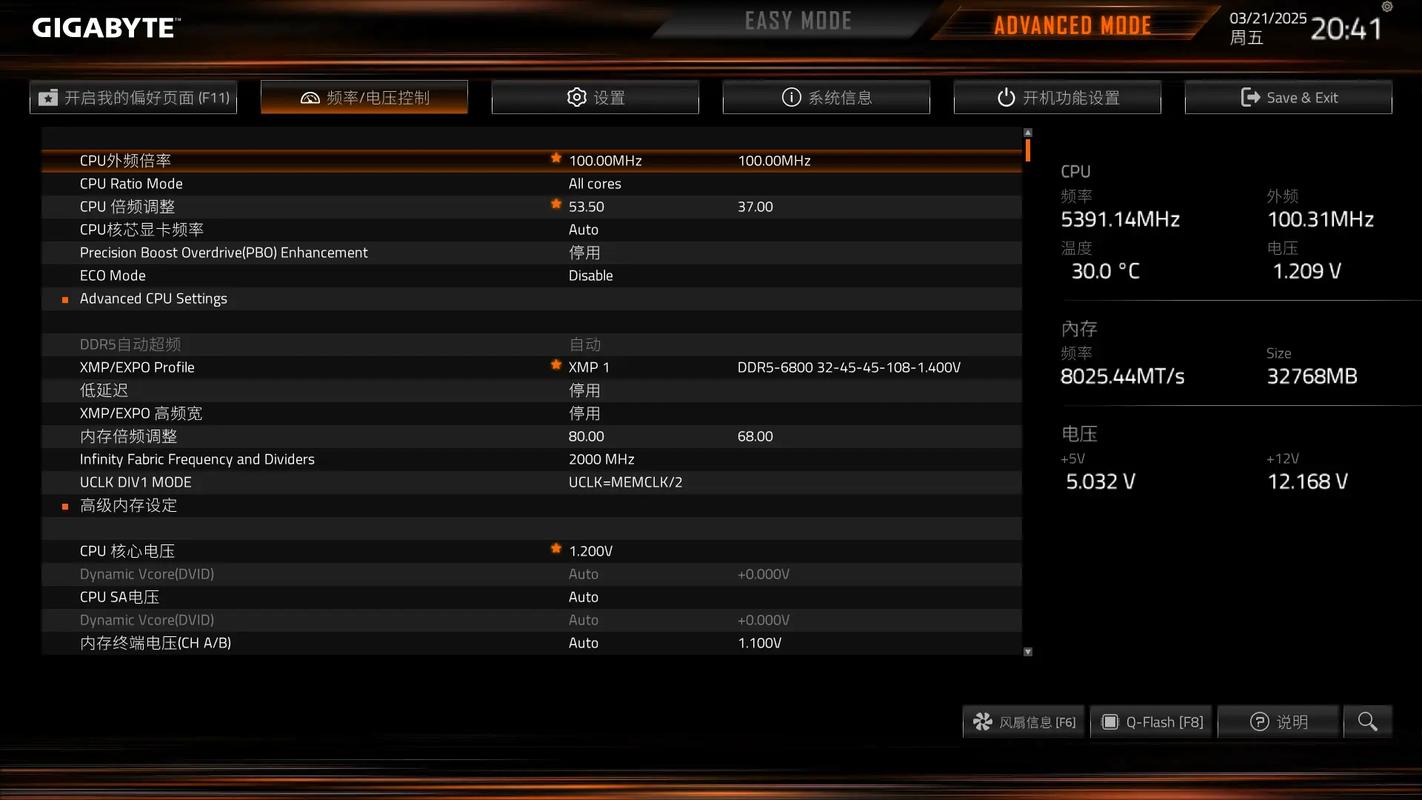
这是整个流程最关键的步骤,也是小白最容易成功的路径。XMP(Intel的Extreme Memory Profile)和EXPO(AMD的Extended Profiles for Overclocking)是厂家预设好的超频配置,包含了频率、电压、时序等参数。你只需要一键开启,主板就会自动应用这套配置。
操作步骤(以华硕主板BIOS为例,其他品牌逻辑类似):
- 进入“Ai Tweaker”或“超频”菜单: 在BIOS主界面,找到并点击“Ai Tweaker”或“OC”(Overclocking)选项卡。
- 找到内存频率选项: 在“Ai Tweaker”菜单中,找到“Ai Overclock Tuner”或“Memory Frequency”选项。默认状态下,它通常显示为“Auto”。
- 选择XMP/EXPO: 点击该选项,在下拉菜单中选择 XMP I(或 EXPO I)。部分主板会提供XMP I和XMP II两个选项,新手建议选择XMP I,它参数更保守,兼容性更好。
- 保存并退出: 按键盘上的 F10 键,选择“Yes”或“是”保存设置并重启电脑。
实测数据: 以DDR5-6000内存为例,开启XMP后,内存读取速度可从默认的约45GB/s提升至约65GB/s,延迟从约90ns降至约70ns,游戏帧数在《绝地求生》等吃内存性能的游戏中可提升10%-15%。整个过程耗时不超过2分钟。
第四步:验证稳定性——确保超频没有“翻车”
重启后,如果电脑能正常进入Windows系统,恭喜你,第一步已经成功。但超频是否真正稳定,还需要进行压力测试。如果电脑在重启后出现黑屏、蓝屏或反复重启,说明设置的频率可能超出了硬件体质极限。
稳定性测试工具:
- TestMem5 (TM5): 内存超频圈公认的“硬核”测试工具,下载后选择“Anta777 Extreme”配置,运行1-2个循环(约20-30分钟)无报错,即可视为稳定。
- MemTest86: 更专业的U盘启动工具,但操作复杂,新手建议使用TM5。
翻车解救方案: 如果重启后无法进入系统,或者测试中报错,请立即强制关机(长按电源键),然后再次进入BIOS。在“Ai Overclock Tuner”中重新选择“Auto”恢复默认设置,或者尝试选择 XMP II 或降低一档频率(如从6000MHz降至5600MHz)。
第五步:手动微调(进阶玩家)——追求极致性能
如果你已经成功开启了XMP/EXPO,并且想挑战更高频率,可以尝试手动调节。但请注意:这需要一定的硬件知识和试错成本,小白请直接跳过此步。
核心参数调节顺序:
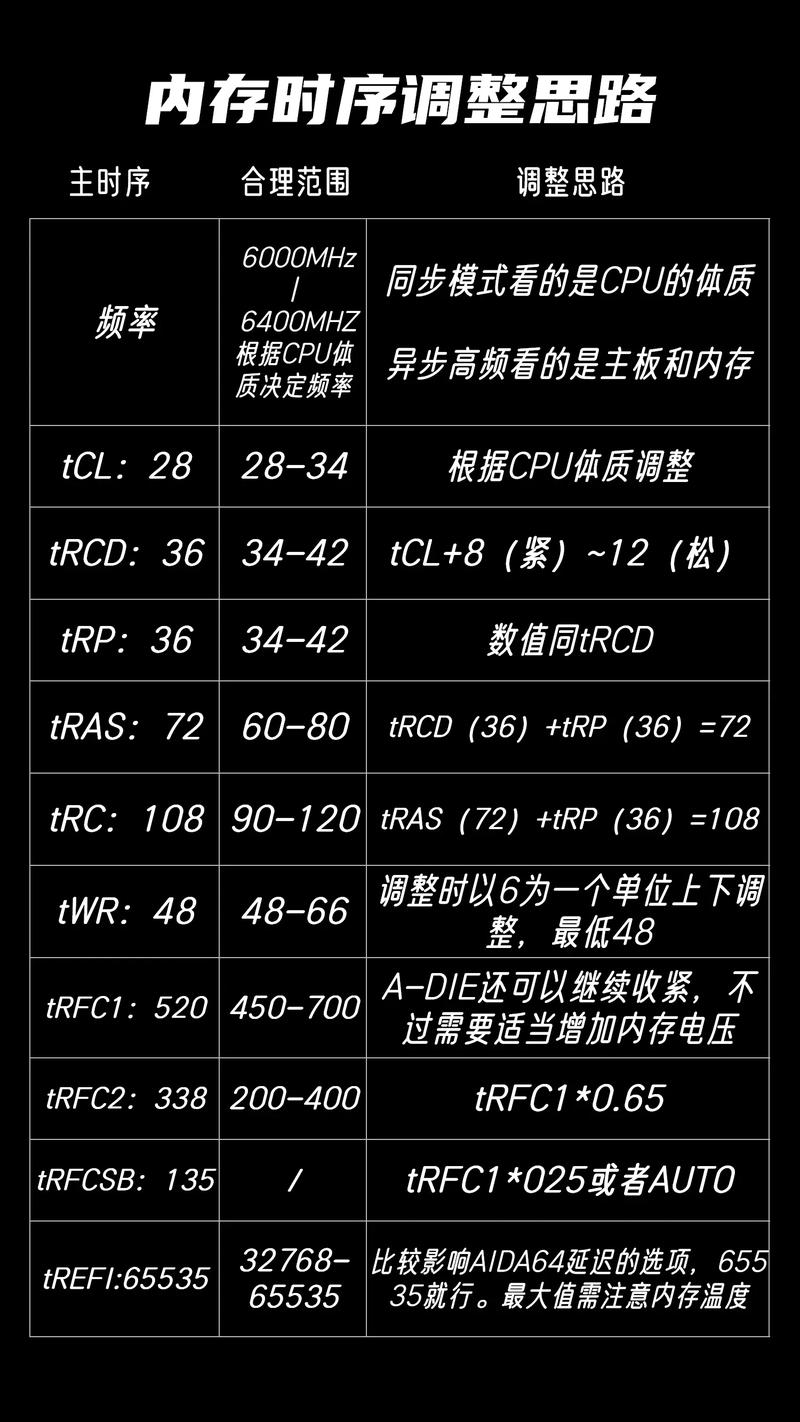
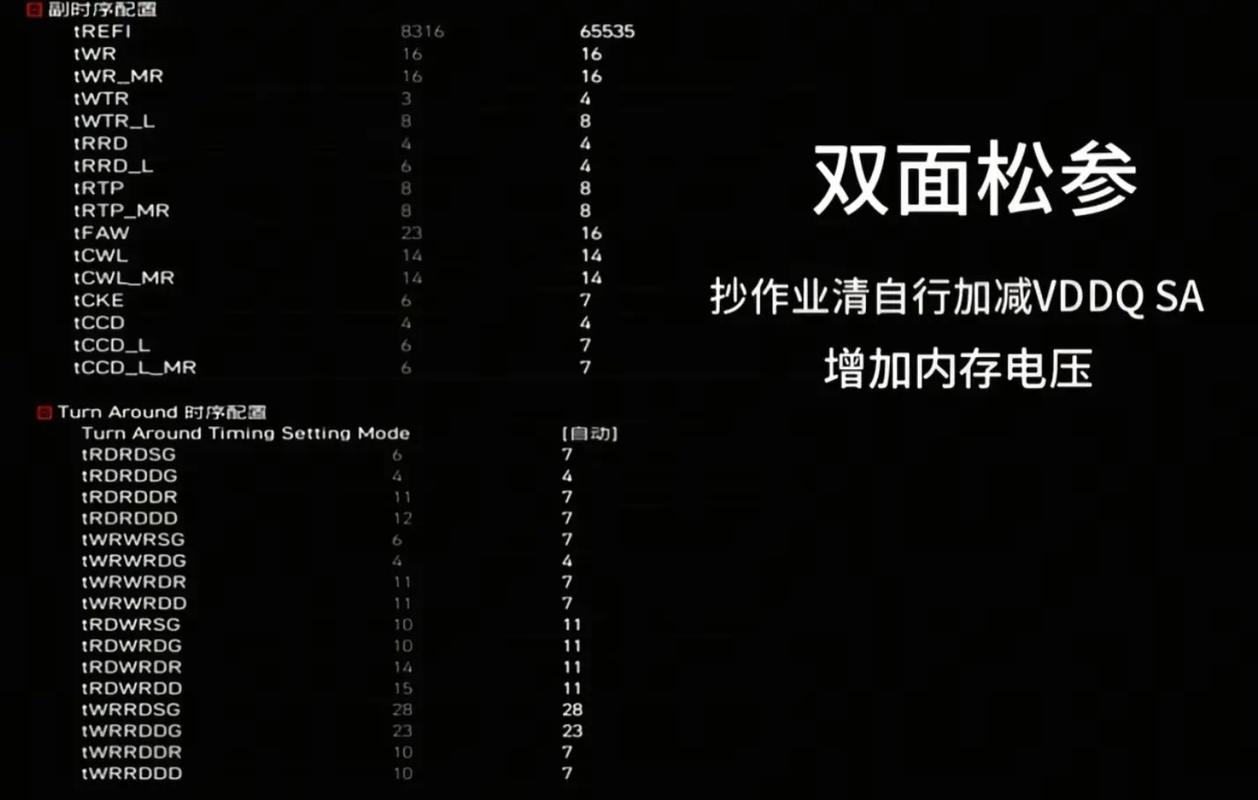
- 频率(Frequency): 在XMP基础上,每次增加200MHz(如从6000MHz升至6200MHz),保存测试,不稳定则回退。
- 电压(DRAM Voltage): 如果频率上不去,可以适当增加内存电压。DDR5的安全电压范围通常在1.35V-1.45V之间,超过1.5V有损坏风险。每增加0.05V测试一次。
- 时序(Timings): 这是最复杂的部分,新手不建议碰。如果非要尝试,可以尝试将主时序(如CL30)增加1-2个数字(如CL32),以获得更高的频率稳定性。
常见问题解答(FAQ)
答: 这是最常见的“翻车”情况。立即强制关机(长按电源键5秒),然后重新开机并连续按 Del 键进入BIOS。在“Ai Overclock Tuner”中,将选项改回“Auto”或“默认设置”,保存重启即可恢复。如果主板支持“安全模式启动”,也可以尝试按主板上的“Clear CMOS”按钮(或短接跳线)重置BIOS。
答: 完全正常。XMP/EXPO是厂家预设的“推荐超频频率”,但最终能否稳定运行取决于CPU的内存控制器体质和主板支持。如果BIOS中只显示到5200,说明你的CPU或主板无法稳定支持5600MHz。此时建议选择5200MHz频率,或者手动将电压微调至1.35V再尝试5600。
答: 可能性不大,但存在“负优化”的情况。这通常是因为开启了XMP后,内存频率提高,但CPU的内存控制器负载增加,可能导致CPU降频或延迟升高。建议检查CPU温度是否过高(超过90°C),或者尝试关闭XMP,使用默认频率对比测试。更常见的原因是游戏本身对内存频率不敏感(如《英雄联盟》),或者显卡成了瓶颈。
本文【内存超频5分钟搞定:小白也能轻松学会的BIOS设置指南】为作者原创文章,仅供学习和研究使用。本站点尊重网络文件的版权问题,所有软件、文件、图片均由用户上传并发布,本平台仅提供信息存储服务。如有侵犯您的版权,请联系我们(782699939@qq.com),本站将立即改正。同时在24小时内删除对应的文件。