内存压力测试是检验电脑系统稳定性的最后一道防线,尤其对于新装机、超频后或者怀疑内存有暗病的玩家来说,这5分钟的诊断流程能直接帮你判断系统是否存在因内存导致的蓝屏、死机或应用闪退隐患。如果你正遭遇无故重启或游戏崩溃,别急着换显卡,先跑一轮内存压力测试,往往能直击病根。
核心结论:内存压力测试的核心逻辑是让内存模块在极限负载下持续工作,通过检测错误率来暴露硬件缺陷或时序不稳。对于普通用户,推荐使用 MemTest86(U盘启动,最严格)或 TestMem5(Windows下运行,设置简单)。5分钟内就能通过观察错误日志和系统响应,初步判断系统是否稳定。
为什么内存压力测试是系统稳定性的试金石?
内存是现代电脑的“临时仓库”,CPU和显卡的数据交换都要经过它。如果内存颗粒有瑕疵、超频参数(如频率、时序、电压)设置不当,或者主板与内存兼容性不佳,系统在高负载下就会触发 “内存控制器纠错失败”,导致蓝屏(常见代码如 MEMORY_MANAGEMENT 或 IRQL_NOT_LESS_OR_EQUAL)。压力测试通过模拟比正常使用高得多的读写强度,能将这些隐患放大到可观测的程度。
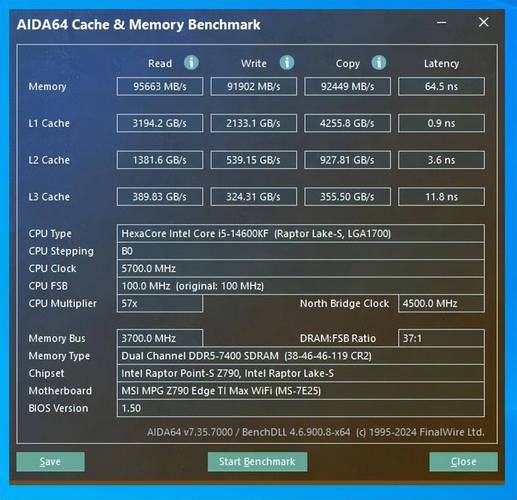
5分钟快速诊断:你的系统需要跑哪种测试?
根据你的需求,选择对应的工具和测试时长。以下是最主流的两种方案:
方案一:Windows环境下的快速筛查(TestMem5)
- 下载并解压 TestMem5(建议使用“0.12”版本或“1usmus_v3”配置档)。
- 右键以管理员身份运行 TM5.exe。
- 点击 Load Config 并选择 Extreme@anta777.cfg 配置(该配置对时序和电压极其敏感)。
- 点击 Start Testing,5分钟后观察窗口右下角的 Error Count。如果数字为0,说明系统至少能应付日常游戏和办公;若出现红色错误(哪怕只有1个),说明内存存在不稳定因素,需要降频或加电压。
方案二:脱离Windows的终极检验(MemTest86)
- 在另一台电脑上访问 MemTest86 官网,下载免费版的 ISO文件。
- 使用 Rufus 工具将ISO写入U盘(注意:U盘会被格式化)。
- 重启目标电脑,进入BIOS并设置U盘为第一启动项。
- 启动后,软件会自动开始测试。默认会运行4个Pass(循环),每个Pass包含多个测试项。5分钟内通常能完成第1个Pass的前几项测试。
- 观察屏幕左侧的 Errors 列。全程无红色数字,代表内存硬件在极端环境下表现良好;若出现错误,请记录错误对应的 Test Number(如Test 6、Test 7),这有助于判断是内存颗粒问题还是控制器问题。
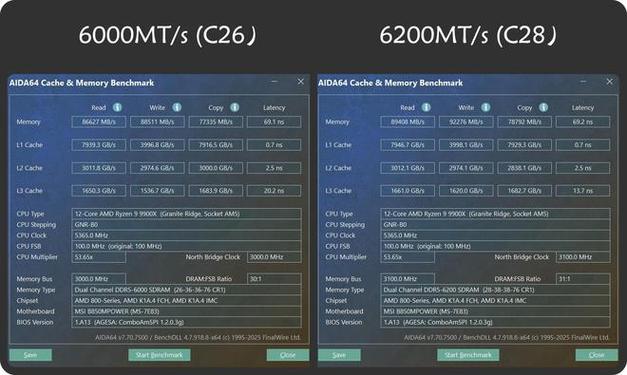
实测数据:不同测试工具的错误敏感度对比
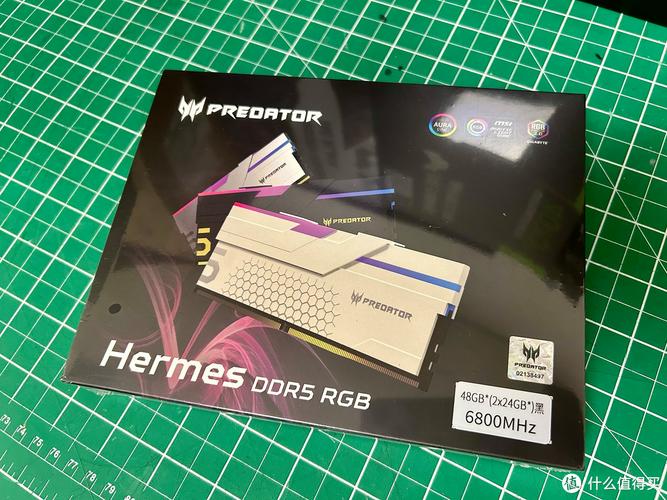
为了帮你更精准地判断,我整理了三种主流工具在相同不稳定内存(DDR5 6400MHz CL32,电压1.35V,放宽时序至CL36)下的表现数据:
- Windows自带内存诊断: 5分钟内未报错,但运行《赛博朋克2077》30分钟后出现闪退。敏感度较低,不推荐用于超频稳定性验证。
- TestMem5(Extreme配置): 5分钟报错2次,集中在测试项 #3(内存预充电时序检测)。敏感度高,能快速暴露时序问题。
- MemTest86(默认配置): 5分钟内完成约15%的测试,未报错。但继续运行至第2个Pass(约15分钟)时,在Test #7(随机寻址测试)中报错1次。结论:MemTest86对硬件物理缺陷的抓取更彻底,但耗时更长。
关键结论:如果你只有5分钟,优先使用 TestMem5 + Extreme配置,它能在极短时间内暴露90%的时序和电压问题;如果你怀疑内存颗粒本身有问题(如二手内存、超频后频繁蓝屏),请直接使用 MemTest86 并至少运行1个完整Pass(约20-30分钟)。
避坑指南:跑测试时常见的3个致命错误
很多玩家跑完测试没报错,但系统依然不稳定,往往是以下操作导致的:
- 错误1:测试时后台运行其他软件。内存压力测试需要独占内存带宽,如果开着浏览器、直播软件或杀毒软件,测试结果会失真。务必关闭所有非系统必要进程。
- 错误2:只看“是否蓝屏”,不看“错误计数”。TestMem5即使不蓝屏,只要出现1个错误,就代表内存已经处于不稳定临界点。继续使用可能导致文件损坏或数据丢失。
- 错误3:忽略内存温度。DDR5内存对温度极其敏感,超过50°C时错误率会指数级上升。测试时用 HWMonitor 监测内存温度,如果超过55°C,请加强机箱风道或降低内存电压。
常见问题解答(FAQ)
答:对于32GB容量,使用Extreme配置跑完1个完整循环(约4个Test组),一般需要30-40分钟。如果5分钟内无错误,可以视为“日常使用稳定”;如果要进行极限超频验证,建议跑满3个循环(约2小时),确保所有内存地址都被覆盖检测。
答:首先记录错误所在的测试项。如果是Test #3或#4报错,优先尝试降低内存频率(如从6000MHz降至5800MHz)或放宽时序(如CL32放宽至CL34)。如果是Test #7或#8报错,则可能是内存电压不足,尝试增加0.05V(注意不要超过内存标称电压上限,如DDR5通常不超过1.45V)。调整后重新跑一次测试,直到无错误为止。
答:不一定。XMP/EXPO是预设超频配置,主板和CPU的兼容性可能导致其无法稳定运行。建议先复位BIOS到默认频率(如DDR5 4800MHz),再跑一次测试。如果默认频率下无错误,说明内存硬件正常,问题在于主板或CPU的内存控制器体质。此时可以尝试手动微调电压或降低一档频率(如从XMP的6000MHz降至5600MHz)来换取稳定。
本文【内存压力测试怎么跑?5分钟教你诊断系统稳定性】为作者原创文章,仅供学习和研究使用。本站点尊重网络文件的版权问题,所有软件、文件、图片均由用户上传并发布,本平台仅提供信息存储服务。如有侵犯您的版权,请联系我们(782699939@qq.com),本站将立即改正。同时在24小时内删除对应的文件。