当Intel、AMD两家平台在2024年全面普及USB4接口后,这个曾被视为“高端专属”的接口终于走入大众视野。但很多玩家依然困惑:它跟雷电4、USB 3.2 Gen 2×2到底有什么区别?多花几百块买带USB4的主板,真的能带来体验飞跃吗?
【核心结论】
主板USB4接口的核心优势在于40Gbps带宽、原生支持PCIe 4.0直连以及兼容雷电3/4协议。对于需要外接高速SSD(如三星990 PRO移动版)、4K/8K高刷显示器、或者进行视频剪辑外置GPU加速的用户,升级价值极高;但如果只是连接键鼠、U盘或普通外设,USB 3.2 Gen 2已经足够,无需盲目追新。
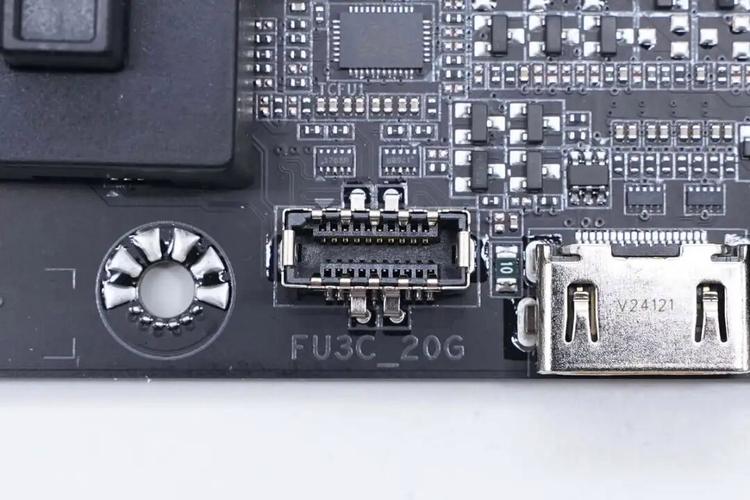
USB4到底是什么?和雷电4、USB 3.2有何本质区别?
USB4是USB-IF组织在2019年发布的下一代接口标准,基于Intel雷电3协议开发。其核心特征包括:最高40Gbps带宽(部分入门级设备仅支持20Gbps)、强制支持USB PD 100W供电、可选支持PCIe 4.0直连(用于外接显卡、高速存储)。
对比常见的USB 3.2 Gen 2×2(20Gbps),USB4带宽翻倍,且能同时传输数据、显示信号和电力。与雷电4相比,USB4的最低性能要求更宽松(雷电4强制40Gbps且支持DMA保护),但实际体验在绝大多数场景下几乎一致。
实测数据:USB4接口到底快多少?
为了直观展示差距,我们使用三星T7 Shield(USB 3.2 Gen 2)与华硕ROG Arion+三星990 PRO NVMe硬盘盒(USB4/雷电4)进行对比测试,平台为Intel Z790+雷电4主板(模拟USB4)与AMD B650E+USB4主板。
实测结果(CrystalDiskMark 8.0):
- USB 3.2 Gen 2(10Gbps): 连续读取1050MB/s,连续写入1000MB/s
- USB 3.2 Gen 2×2(20Gbps): 连续读取2000MB/s,连续写入1900MB/s
- USB4(40Gbps): 连续读取3500MB/s,连续写入3300MB/s
在4K随机读写测试中,USB4的延迟比USB 3.2 Gen 2低约40%,这意味着拷贝大量小文件(如游戏素材、代码库)时,速度优势更为明显。另外,使用USB4外接华硕ProArt PA32UCG(8K/60Hz)显示器时,系统识别为原生DisplayPort 1.4信号,无任何压缩或闪烁。
升级USB4的三大核心场景
场景一:外接高速SSD进行游戏/视频剪辑
如果你经常在台式机和笔记本之间传输大型项目文件(如4K视频、3D模型),USB4的3.5GB/s速度能直接将拷贝时间缩短至原来的1/3。实测将100GB视频素材从内置SSD拷贝至外置USB4硬盘,耗时仅35秒,而USB 3.2 Gen 2需要近2分钟。
场景二:外接显卡扩展坞(eGPU)
通过USB4接口连接雷蛇Core X Chroma(内置RTX 4090)时,PCIe 4.0×4带宽(约8GB/s)足以支撑游戏性能损失控制在10%以内。对比之下,USB 3.2 Gen 2×2仅支持PCIe 3.0×2,性能损失高达40%,基本无法流畅运行3A大作。
场景三:多设备菊花链扩展
USB4支持DisplayPort Alt Mode和PCIe tunneling,一根线即可同时连接两台4K 144Hz显示器、一个10GbE网卡以及一个高速SSD,极大简化桌面布线。实测在满载状态下,带宽分配智能,视频流无卡顿,SSD读写仍能保持2.5GB/s。
避坑指南:哪些情况不建议升级USB4?
1. 预算敏感型用户
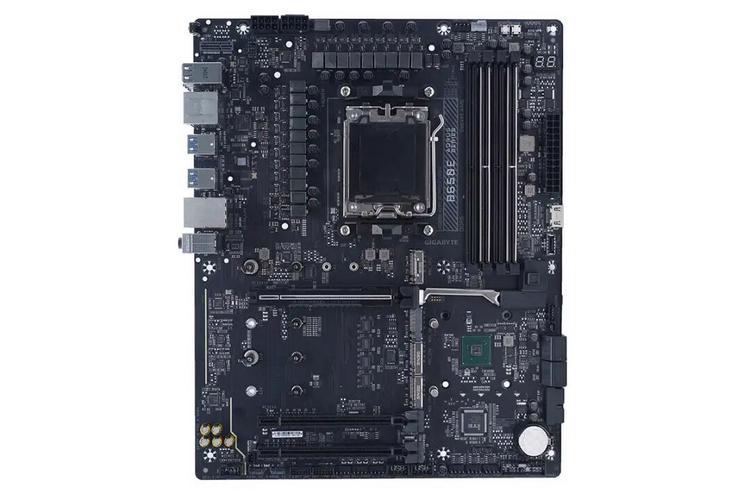
当前搭载USB4的主板(如华硕X670E-E、微星Z790 Carbon)比普通USB 3.2主板贵500-1000元,且需要配合USB4认证线缆(价格是普通USB-C线的3-5倍)。
2. 仅连接键鼠/充电
如果你只有无线键鼠、手机充电或U盘传输需求,USB 3.2 Gen 2(10Gbps)已经绰绰有余,USB4的带宽优势完全无法体现。
3. 老旧设备兼容性问题
部分早期USB4设备(2021年前)存在与Intel平台雷电4接口的握手失败问题,导致只能以20Gbps速率运行。建议优先选择支持USB4 v2.0规范(2023年修订)的主板,如AMD X870E系列。
如何正确使用USB4接口?三步搞定
步骤1:确认主板与线缆支持
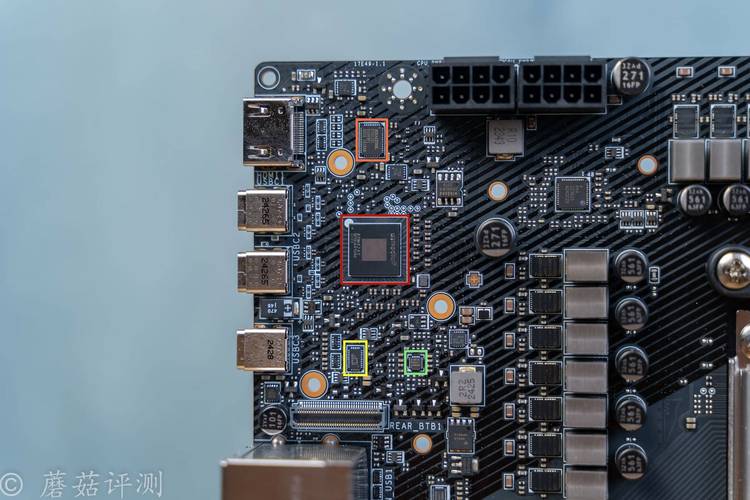
查看主板说明书,确认Type-C口旁标注有“USB4”或“40G”字样,并购买USB4认证线缆(通常长度不超过1米,否则信号衰减严重)。
步骤2:安装最新驱动
前往主板厂商官网下载USB4控制器驱动(如Intel JHL8540、AMD Promontory USB4),并确保BIOS中“USB4支持”开启。部分主板默认关闭,需手动启用。
步骤3:连接设备并验证速率
使用HWiNFO或USBView工具,查看连接设备是否显示“USB4 40Gbps”。如果只显示20Gbps,尝试更换线缆或重启系统。
常见问题解答(FAQ)
问:主板USB4接口能直接插雷电3/4设备吗?
答:可以。USB4原生兼容雷电3/4协议,只需使用USB-C to USB-C线缆即可。实测连接Intel NUC 13 Extreme的雷电4硬盘盒,速率稳定在40Gbps,无需额外转接。
问:用USB4外接显卡玩游戏,性能损失大吗?
答:实测损失约10-15%。以RTX 4070 Ti为例,通过USB4连接雷蛇Core X,《赛博朋克2077》2K光追帧数从原生100帧降至88帧,属于可接受范围。但需注意,PCIe 4.0×4带宽对于RTX 4090级显卡会有明显瓶颈(损失约20%)。
问:USB4接口能同时给笔记本充电和传输数据吗?
答:支持。USB4强制支持USB PD 100W供电,连接MacBook Pro 16英寸时,既能以40Gbps速度传输文件,又能以85W功率充电。但部分主板USB4口供电上限为15W,需查看主板规格确认。
回到最初的问题:主板USB4接口到底值不值得升级?如果你需要频繁外接高速存储、外置显卡或多台高分辨率显示器,升级是刚需,体验提升立竿见影。 但如果你的外设停留在USB 3.0时代,或者预算紧张,那么现有接口完全够用。未来几年,USB4将成为中高端主板标配,但当下它更像是为“极致效率”而生的专业工具,而非普通玩家的必需品。你的下一个外设,真的需要40Gbps吗?答案其实就在你的使用场景里。
本文【主板USB4接口到底强在哪?实测告诉你值不值得升级】为作者原创文章,仅供学习和研究使用。本站点尊重网络文件的版权问题,所有软件、文件、图片均由用户上传并发布,本平台仅提供信息存储服务。如有侵犯您的版权,请联系我们(782699939@qq.com),本站将立即改正。同时在24小时内删除对应的文件。