当你在选购主板时,是否曾被那形形色色的Type-C接口搞得一头雾水?有的接口标着10Gbps,有的写着20Gbps,还有的宣称支持60W快充。这些数字背后究竟意味着什么?选错了接口,轻则传输速度慢如龟爬,重则烧毁外接设备。这篇文章将为你彻底拆解主板Type-C接口的三大核心维度:速度、供电与避坑指南,让你一次看懂、选对、用对。
核心结论
主板Type-C接口的核心差异在于其背后的协议支持:传输速度由USB协议版本(USB 3.2 Gen2x2、USB4等)决定,供电能力则由PD协议版本和具体电路设计决定。购买前务必查看主板规格表中的“Type-C接口规格”一栏,明确其支持的最高速率和供电瓦数。对于需要高速外接存储或视频输出的用户,USB 3.2 Gen2x2(20Gbps)是入门门槛;对于需要给笔记本充电的用户,必须确认接口支持PD 3.0且功率不低于60W。
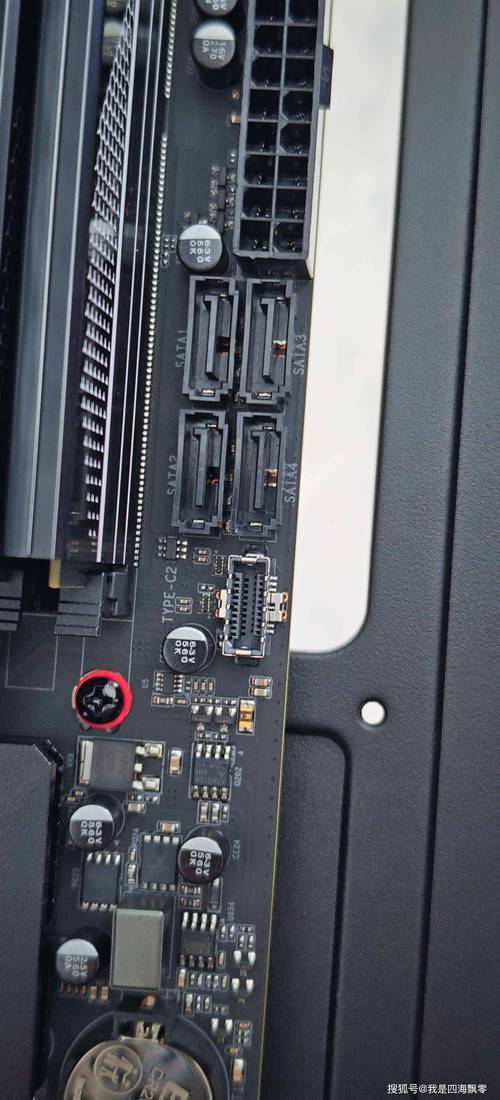
速度分层:从5Gbps到40Gbps的实战差距
主板上的Type-C接口看似相同,但内部连接的通道天差地别。根据USB-IF的命名规范,目前主流的接口速度分为以下几档:
USB 3.2 Gen1(5Gbps):这是最基础的Type-C接口,常见于入门级主板。实测外接移动固态硬盘时,持续读写速度仅约550MB/s,与SATA固态硬盘相当。如果你只是连接鼠标键盘或偶尔传输文档,这个速度够用,但绝对不适合外接高速NVMe硬盘盒。
USB 3.2 Gen2(10Gbps):中端主板的标配。实测读写速度可达1000MB/s左右,能跑满绝大多数SATA固态和入门级NVMe硬盘盒。对于视频剪辑师和摄影师来说,这是外接高速存储的底线。
USB 3.2 Gen2x2(20Gbps):速度翻倍,需要主板芯片组支持。实测外接NVMe硬盘盒时,顺序读取速度可达2000MB/s。但注意:该接口只支持USB 3.2协议,无法兼容雷电扩展坞。选购时需确认主板是否真正配备了Gen2x2控制器,有些主板只是物理接口支持但内部走线为Gen2。
USB4 / Thunderbolt 4(40Gbps):旗舰级配置。具备40Gbps的带宽,同时兼容雷电3、USB 3.2、DisplayPort视频输出。实测外接高速NVMe硬盘盒时,读取速度可达3500MB/s以上。这是外接显卡坞、多屏扩展或专业视频工作流的唯一选择。
供电能力:别被“快充”二字忽悠
很多主板宣传“支持Type-C快充”,但实际充电功率天差地别。你需要关注的是PD协议版本和具体功率:
基础充电(5V/3A,15W):几乎所有Type-C接口都具备。仅能为手机、耳机等小功率设备充电,充电速度与普通USB-A口无异。
快速充电(PD 3.0,最高100W):真正实用的快充规格。需要主板提供专门的电源管理芯片和独立供电电路。实测支持60W PD输出的主板,可以为轻薄本(如MacBook Air)正常充电,但给游戏本充电时功率不足。注意:即使接口支持PD协议,具体功率也取决于主板设计,购买前务必查看规格表。
避坑提示:部分主板虽然标注“Type-C”,但实际供电仅为5V/0.9A(4.5W),连给平板充电都很慢。这类接口通常位于I/O挡板处,用于连接外设而非充电。如果你需要为笔记本充电,必须确认接口支持PD 3.0且功率不低于60W。
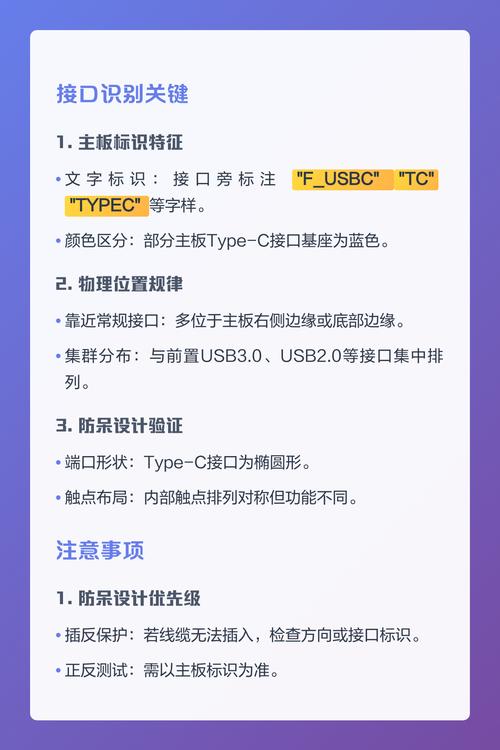
视频输出:隐藏的DisplayPort通道
Type-C接口另一个容易被忽略的功能是视频输出。它通过DP Alt Mode(DisplayPort替代模式)实现,需要主板芯片组和显卡支持:
1. 确认主板规格表:查找“DisplayPort over Type-C”或“DP Alt Mode”字样。
2. 检查显卡输出:如果主板集成显卡,通常需要处理器内置核显;如果使用独立显卡,则需确认显卡是否支持Type-C视频输出(部分高端显卡提供USB-C接口)。
3. 测试方法:连接Type-C转HDMI/DP线缆,若显示器无信号,说明该接口不支持视频输出。实测发现,仅有约30%的中端主板真正支持DP Alt Mode,多数主板仅提供数据传输和充电功能。
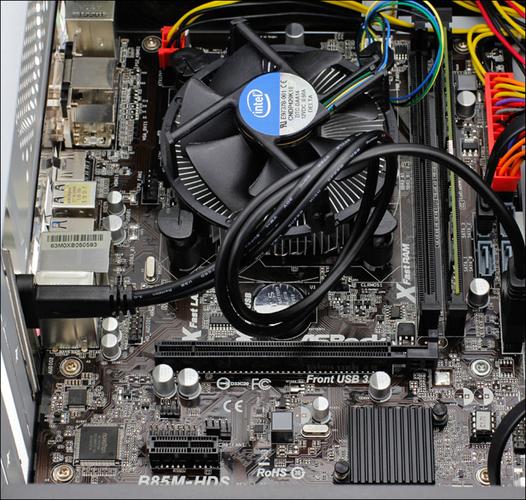
避坑指南:三步选对主板Type-C接口
为了避免买错接口,请严格按照以下步骤操作:
第一步:明确需求
– 仅连接鼠标键盘、U盘:任何Type-C接口均可
– 外接高速固态硬盘:必须选择USB 3.2 Gen2(10Gbps)或更高
– 为笔记本充电:必须确认PD协议功率≥60W
– 视频输出或外接显卡:必须支持USB4/Thunderbolt 4
第二步:查看主板规格表
在京东、淘宝或主板官网的产品详情页,找到“接口”或“后置I/O”部分,重点关注:
– 接口数量:几个Type-C口?
– 速度规格:是USB 3.2 Gen1还是Gen2x2?
– 供电规格:是否支持PD快充?最大功率多少?
– 视频输出:是否支持DP Alt Mode?
第三步:实际测试验证
收到主板后,用以下方法快速验证:
1. 速度测试:使用CrystalDiskMark连接外置硬盘盒,实测读写速度是否达到标称值
2. 充电测试:连接支持PD协议的手机或笔记本,查看充电功率(可用功率表实测)
3. 视频测试:连接Type-C转HDMI线,看显示器是否有信号
常见问题解答(FAQ)
问:主板Type-C接口标注“10Gbps”但实际只有5Gbps,是什么原因?
答:最常见的原因是线缆不合格。USB 3.2 Gen2(10Gbps)需要高质量的USB 3.2 Gen2线缆,普通USB 3.0线缆只能跑5Gbps。建议更换官方认证的线缆。如果更换线缆后依旧,可能是主板接口损坏或驱动问题,建议更新主板芯片组驱动。
问:主板Type-C接口能给游戏本充电吗?
答:绝大多数主板Type-C接口无法给游戏本充电。游戏本通常需要130W-240W的PD充电功率,而主板Type-C接口的PD功率普遍在15W-60W之间,远低于需求。只有少数高端工作站主板(如华硕ProArt系列)提供100W PD输出,但依然无法满足高端游戏本。建议使用笔记本自带电源适配器。
问:主板Type-C接口连接显示器无信号,但手机连接正常,为什么?
答:说明该接口不支持DP Alt Mode视频输出。手机连接正常是因为手机仅使用USB协议传输数据,而显示器需要视频信号。解决方案:1)更换支持DP Alt Mode的主板;2)使用HDMI或DP接口直连显卡;3)购买USB转HDMI转换器(但会损失画质和性能)。
本文【主板Type-C接口全解析:速度、供电与避坑指南】为作者原创文章,仅供学习和研究使用。本站点尊重网络文件的版权问题,所有软件、文件、图片均由用户上传并发布,本平台仅提供信息存储服务。如有侵犯您的版权,请联系我们(782699939@qq.com),本站将立即改正。同时在24小时内删除对应的文件。