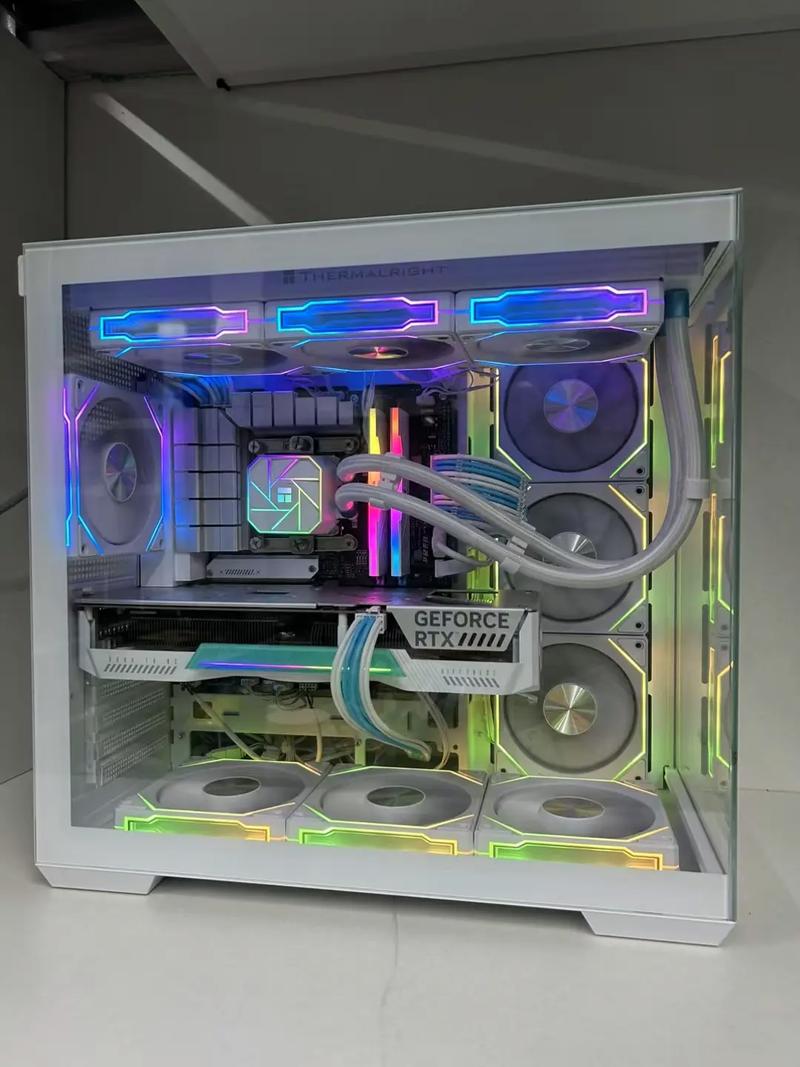
装机时面对主板上密密麻麻的PCIe插槽,很多玩家会陷入困惑:显卡插哪个槽性能最好?固态硬盘该插哪里?为什么插了第二块M.2后显卡降速了?这些问题的核心都指向PCIe插槽的带宽、通道分配与主板设计逻辑。本文将从实战角度拆解PCIe插槽的选配要点,帮你避开常见的性能陷阱,确保每一分预算都花在刀刃上。
核心结论:PCIe插槽的选择关键在于“通道来源”与“带宽共享”。显卡必须插在直连CPU的x16插槽(通常是靠近CPU的第一条),而M.2固态硬盘和扩展卡需优先使用芯片组提供的独立通道,避免与显卡争抢带宽。选购主板时,务必查看说明书中的通道分配图,这是避免性能瓶颈的唯一可靠方法。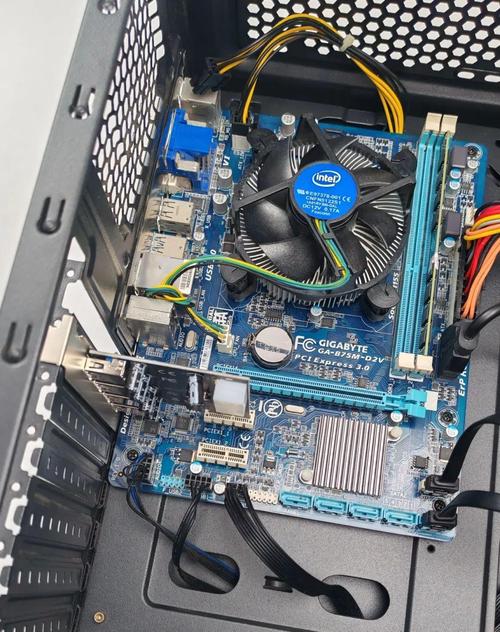
PCIe插槽的带宽与通道:理解基础概念
PCIe(Peripheral Component Interconnect Express)是连接CPU与各种高速外设的串行总线。它的核心参数是“通道数”(Lanes)和“版本”(Gen)。一个PCIe 4.0 x16插槽,意味着它拥有16条通道,每条通道的带宽为2GB/s(双向),总带宽达到32GB/s。版本越高,单通道带宽越大(Gen3约1GB/s,Gen4约2GB/s,Gen5约4GB/s)。
关键认知在于:CPU提供的通道数有限。主流消费级CPU(如Intel Core i5/i7/i9、AMD Ryzen 5/7/9)通常提供20条PCIe通道,其中16条固定分配给显卡插槽,4条用于连接芯片组或M.2固态。而芯片组(如Z790、B650)则通过DMI总线与CPU通信,提供额外的PCIe通道,但带宽受限于DMI接口(通常相当于PCIe 4.0 x4或x8)。
实测数据:在PCIe 3.0 x16下,RTX 4090的帧数损失约3%-5%;而在PCIe 4.0 x8下,损失可升至10%-15%。对于RTX 3060等中端卡,PCIe 3.0 x8的损失几乎不可感知。因此,显卡插槽的带宽是影响性能的第一要素。
显卡插槽的选择:直连CPU是铁律
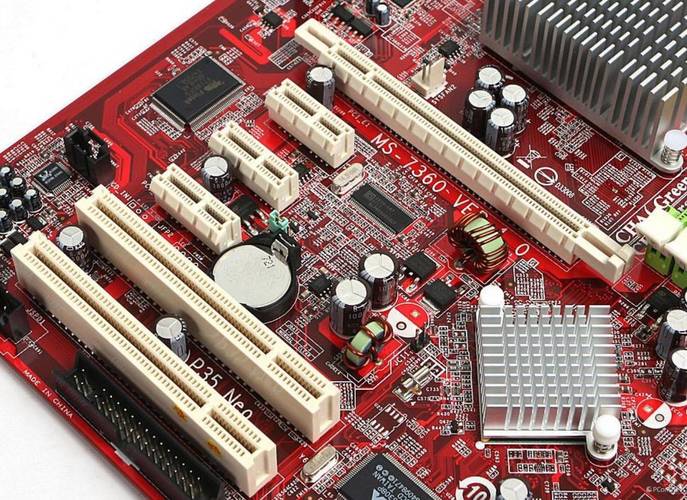
绝大多数主板上,最靠近CPU的PCIe x16插槽(通常为第一根)是直连CPU的,拥有完整的16条通道。这是显卡的最佳归宿。如果你将显卡插在第二根或第三根PCIe x16插槽上,它很可能只获得x8或x4的带宽,甚至是由芯片组提供的共享通道。
避坑指南:有些主板(尤其是中低端B系列)的第二根PCIe x16插槽实际只有x4物理连接,且与M.2插槽共享带宽。例如,插上第二块M.2固态后,该插槽会自动降为x2模式。如果你使用双显卡(如NVIDIA SLI或AMD CrossFire),必须查阅主板说明书确认两根插槽是否都能提供x8+x8的直连通道,否则性能会严重缩水。
操作步骤:
步骤1:安装显卡时,优先使用最靠近CPU的PCIe x16插槽。
步骤2:如果显卡厚度过大(如三风扇散热器),确保其不会遮挡其他插槽或影响机箱风道。
步骤3:在BIOS中确认显卡运行的通道模式(如PCIe 5.0 x16),如果显示x8或x4,请检查插槽是否插错或存在冲突。
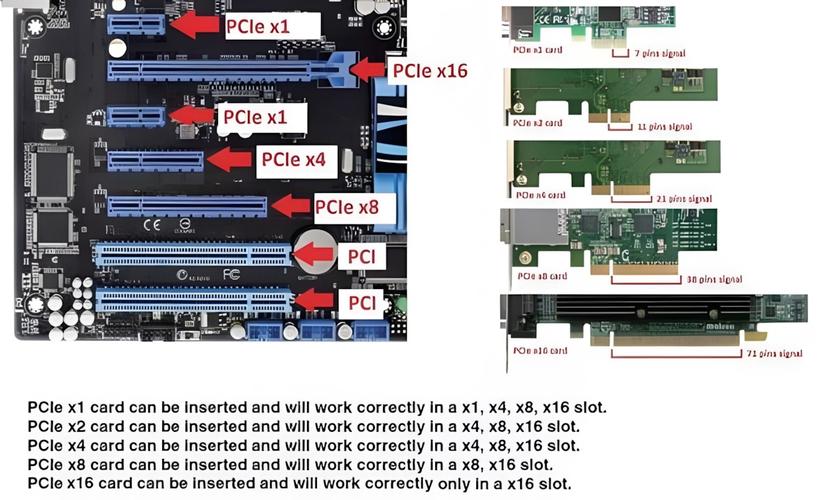
M.2固态硬盘与PCIe插槽的通道冲突
这是装机中最常见的性能陷阱。许多主板声称支持多个M.2插槽,但其中部分插槽会与PCIe插槽共享通道。例如,某些Z690主板上的第二个M.2插槽(M.2_2)与第二根PCIe x16插槽共享带宽。当你同时使用这两个插槽时,后者会自动降为x2模式,导致显卡或扩展卡性能下降。
实测数据:在PCIe 4.0 x2下,高端NVMe固态的连续读取速度会从7000MB/s降至3500MB/s左右,随机读写性能也会显著降低。对于游戏加载和内容创作,这种降速可能直接导致卡顿。
核心策略:优先使用直连CPU的M.2插槽(通常标注为M.2_1),该插槽使用CPU提供的4条通道,不与任何PCIe插槽冲突。第二块M.2建议使用芯片组提供的插槽,但需确认其是否与显卡插槽或其他扩展卡冲突。阅读主板说明书中的“存储配置”或“通道分配”章节是唯一可靠的方法。
扩展卡插槽的选择:网卡、采集卡与声卡
对于无线网卡(Wi-Fi 6E/7)、视频采集卡、USB扩展卡等设备,通常使用PCIe x1或x4插槽。这些插槽大多由芯片组提供,带宽相对有限,但足以满足这些外设的需求。
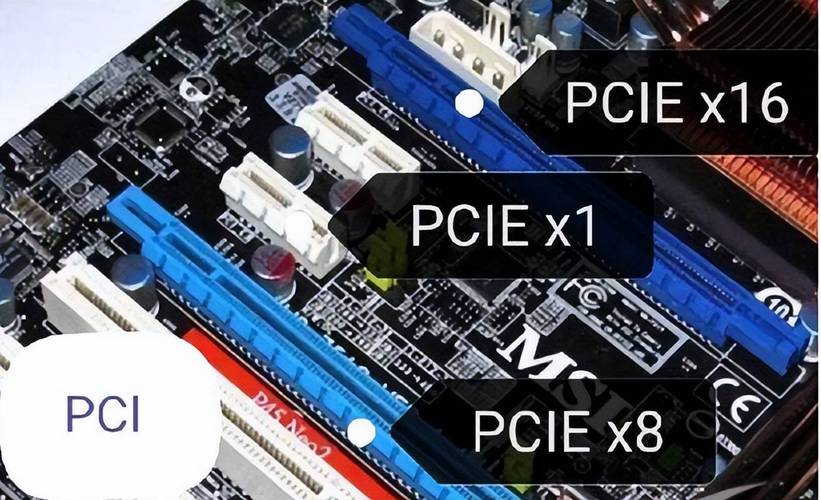
关键点:PCIe插槽物理尺寸(如x16、x8、x4、x1)并不代表实际通道数。例如,一个物理x16的插槽可能只连接了x4的通道。对于网卡和采集卡,使用x1或x4插槽即可,但务必确保其插槽类型与设备兼容(例如,x1设备可插入x16插槽,反之则不行)。
实测数据:PCIe 3.0 x1的带宽约为1GB/s,足以支持千兆网卡(125MB/s)或1080p 60fps的视频采集。对于4K 120fps的采集卡,建议使用PCIe 3.0 x4或更高带宽的插槽。
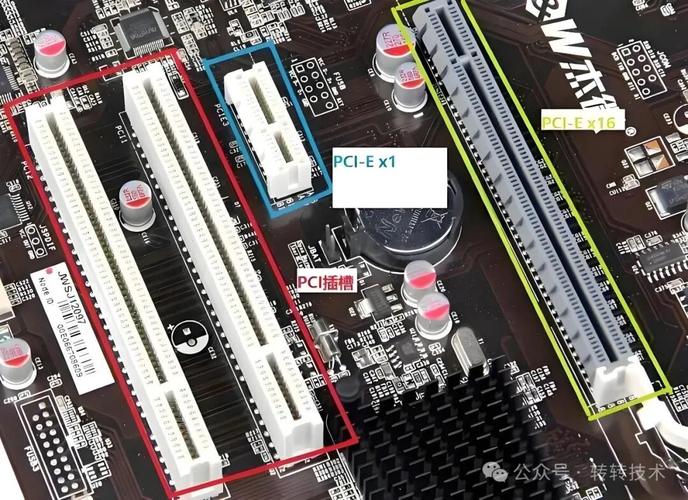
主板选购的通道分配图:你必须学会看
无论你是选择Intel还是AMD平台,主板说明书中的“通道分配图”是选购和使用的核心文档。它清楚标注了每个PCIe插槽和M.2插槽的通道来源、版本以及共享关系。
实战技巧:
1. 在电商平台的产品页或官网下载主板PDF说明书。
2. 找到“PCIe通道分配”或“存储配置”章节。
3. 重点关注以下信息:显卡插槽是否直连CPU?第二根PCIe x16插槽是否与M.2共享带宽?芯片组提供的M.2插槽是否支持PCIe 4.0/5.0?
4. 如果你计划使用多块M.2固态或扩展卡,务必模拟你的配置,确认不会触发降速。
常见问题解答(FAQ)
答:这取决于主板设计。如果第二根插槽是直连CPU的x8模式(高端主板),RTX 4090等高端显卡性能损失约3%-5%;如果是芯片组提供的x4模式,损失可达10%-20%。对于中低端显卡(如RTX 3060),损失通常小于5%。建议优先使用第一根插槽,并检查BIOS确认通道模式。
答:这很可能是M.2插槽与显卡插槽共享通道导致。例如,某些主板的第二个M.2插槽会占用显卡的4条通道,使显卡从x16降为x12或x8。解决方法:查阅主板说明书,找到不冲突的M.2插槽(通常是直连CPU的第一个M.2插槽),或使用芯片组提供的独立M.2插槽。
答:PCIe 4.0 x8的带宽为16GB/s(双向),PCIe 3.0 x16的带宽同样为16GB/s(双向),两者完全相等。但实际性能取决于设备(如显卡)对带宽的敏感度。对于RTX 4090,PCIe 4.0 x8的帧数损失约为5%,而PCIe 3.0 x16几乎没有损失。对于高端显卡,优先选择PCIe 4.0 x16或更高的版本。
本文【主板PCIe插槽怎么选?一篇看懂带宽、通道与避坑指南】为作者原创文章,仅供学习和研究使用。本站点尊重网络文件的版权问题,所有软件、文件、图片均由用户上传并发布,本平台仅提供信息存储服务。如有侵犯您的版权,请联系我们(782699939@qq.com),本站将立即改正。同时在24小时内删除对应的文件。