对于刚接触DIY电脑的新手来说,主板BIOS(基本输入输出系统)往往是一个令人望而生畏的“黑匣子”。很多人担心乱改设置会导致电脑无法启动,甚至损坏硬件。但实际上,BIOS是硬件与操作系统之间的桥梁,掌握其核心操作不仅不会“翻车”,反而是提升电脑性能、解决兼容性问题的关键。本文将从零开始,手把手带你拆解BIOS设置的全流程,从如何进入、基础功能解读,到内存超频、启动顺序调整等实用技巧,让你彻底告别“BIOS恐惧症”。
核心观点:BIOS设置的核心逻辑在于“按需调整,不懂不动”。新手只需掌握“进入BIOS-调整启动顺序-开启XMP/EXPO-保存退出”这四步,就能解决90%的装机与日常使用问题。进阶的CPU超频、电压调节等操作,需在理解硬件原理后谨慎进行,切勿盲目复制网上的“神级参数”。
第一步:如何进入BIOS界面?
不同品牌主板进入BIOS的快捷键略有差异,但最常见的按键是 Del(删除键)和 F2。开机后,当屏幕出现品牌Logo或自检信息时,连续快速敲击对应按键即可。如果错过时机,可以重启电脑再试。部分笔记本或品牌机(如联想、戴尔)可能需要按 F1、F10 或 Esc。建议在第一次装机时,直接查看主板说明书或机箱上的贴纸。
实用技巧:如果系统已经安装Windows 10/11,可以通过“设置-更新与安全-恢复-高级启动-立即重新启动”,然后在“疑难解答-高级选项-UEFI固件设置”中直接重启进入BIOS,无需反复按键盘。
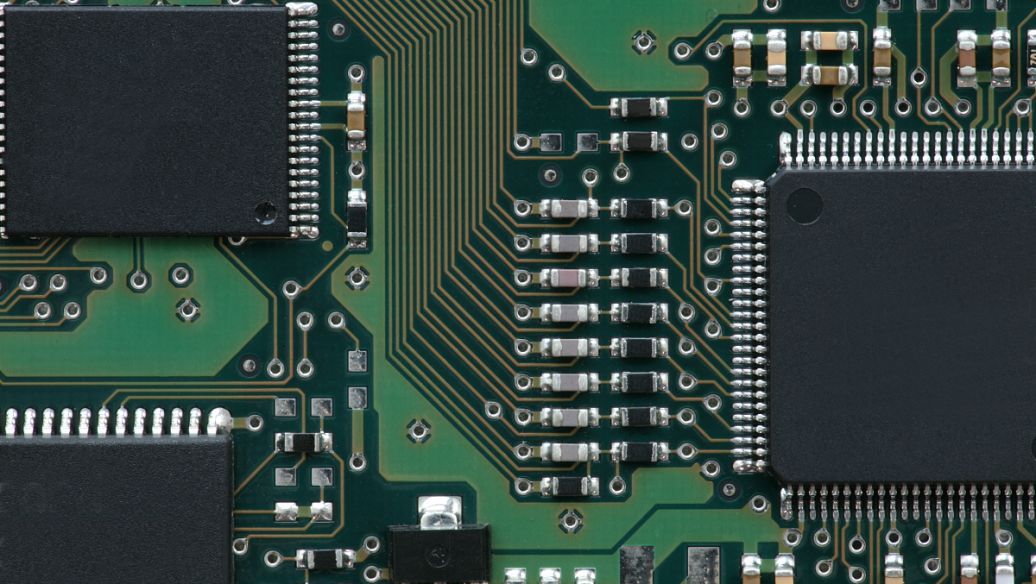
第二步:BIOS界面布局与关键术语解析
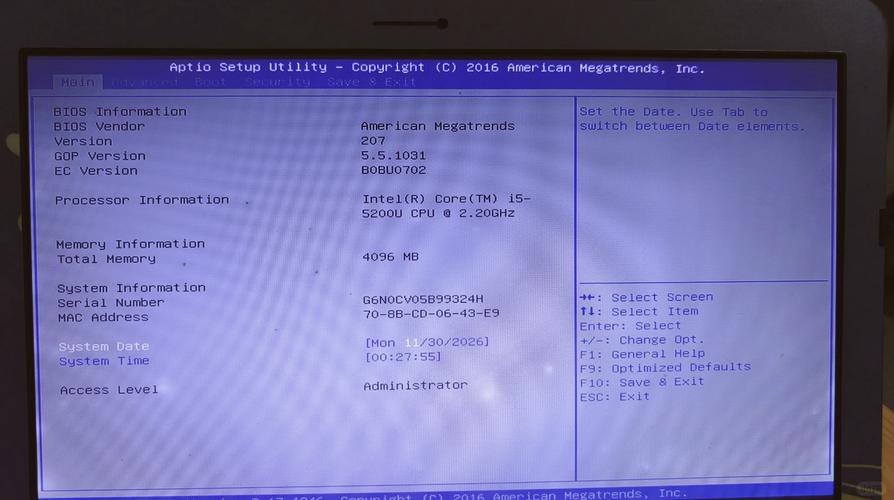
现代主板多采用图形化UEFI BIOS界面,支持鼠标操作,远比传统蓝底白字的BIOS友好。新手需要重点关注以下几个核心区域:
1. 系统信息(System Information):显示CPU型号、内存容量、BIOS版本等基础信息,用于确认硬件是否被正确识别。
2. 启动选项(Boot Options):管理硬盘、U盘、光驱的启动优先级。这是装机后必须调整的选项,否则系统无法从U盘安装系统。
3. 高级模式(Advanced Mode):通常按 F7 进入,这里才是真正的“设置战场”。包含CPU、内存、电压、风扇转速等所有可调参数。
4. 退出(Exit):保存修改并重启,或放弃修改退出。务必记住:任何改动后都必须选择“保存并退出(Save & Exit)”,否则设置无效。
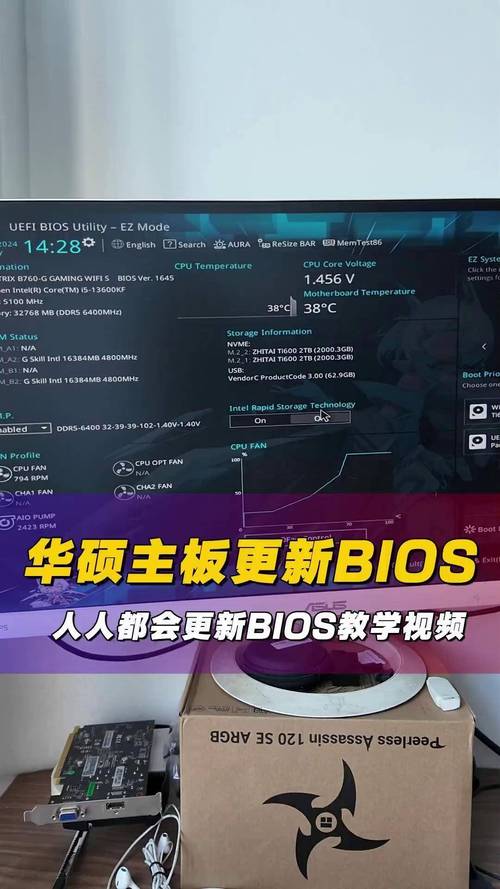
第三步:新手必会的5个基础设置
以下操作几乎适用于所有主板,且不会对硬件造成风险:
1. 调整启动顺序:在Boot或Startup菜单中,将U盘(UEFI: Kingston DataTraveler…)或系统硬盘(Windows Boot Manager)拖拽到第一顺位。安装系统时优先U盘,安装后优先系统盘。
2. 开启XMP/EXPO:这是内存超频的“傻瓜模式”。在AI Tweaker或OC菜单中找到 XMP(Intel平台) 或 EXPO(AMD平台),选择Profile 1(通常为标称频率,如DDR5 6000MHz)。开启后,内存会自动运行在更高频率,游戏帧数提升明显。
3. 关闭快速启动(Fast Boot):在Boot菜单中,将“Fast Boot”设为Disabled。关闭后,开机自检会更完整,能避免某些硬件(如老款网卡、声卡)因快速跳过检测而无法被识别。
4. 开启CSM(兼容性支持模块):如果你使用的是旧款显卡(如GTX 10系之前)或非UEFI引导的硬盘,需要在Boot菜单中开启 CSM。否则可能导致黑屏或无法引导。
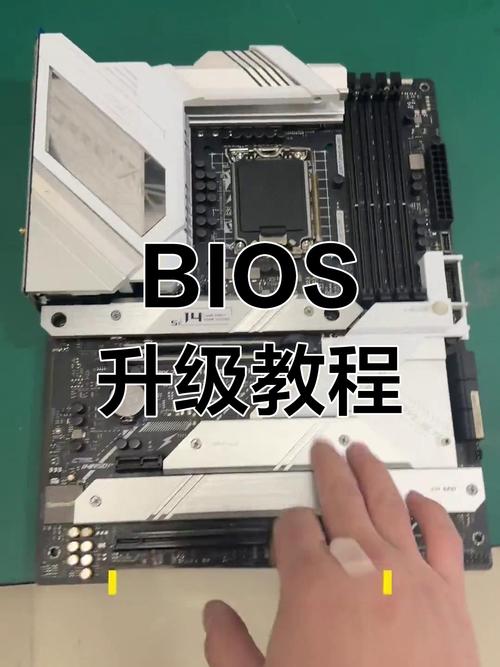
5. 更新BIOS:在Advanced或Tools菜单中找到“EZ Flash”或“M-Flash”功能。准备一个FAT32格式的U盘,放入从主板官网下载的最新BIOS文件,按提示更新即可。注意:更新BIOS时绝对不要断电,否则主板可能变砖。
第四步:进阶技巧(谨慎操作)
当基础设置完成后,可以尝试以下进阶操作,但必须严格遵循硬件规格:
1. 内存时序调整:在DRAM Timing Control中,可以手动设置CL(CAS延迟)、tRCD、tRP等参数。新手建议直接套用内存厂商的预设值(如XMP),手动收紧时序(降低延迟)需要反复测试稳定性,不建议盲目追求极限。
2. CPU电压与频率:在OC菜单中,可以调整CPU核心倍频和电压。例如将Intel i5-13600K的倍频设为50(即5.0GHz),同时将核心电压(Vcore)锁定在1.25V左右。但每个CPU体质不同,电压过高会缩短寿命,过低会导致蓝屏。建议先使用主板自带的“AI Overclocking”或“PBO(Precision Boost Overdrive)”自动超频功能。
3. 风扇曲线调整:在Monitor或Hardware Monitor中,可以设置CPU风扇、机箱风扇的温控曲线。例如设置CPU温度达到60°C时,风扇转速提升到80%。合理的风扇策略能平衡散热与静音。
第五步:常见问题与故障排查
如果设置后电脑无法启动,请按以下顺序排查:
1. 清空CMOS:拔掉电源线,找到主板上的纽扣电池(CR2032),取出后等待30秒再装回。或者使用主板上的“Clear CMOS”跳线/按钮。这会恢复所有BIOS设置为出厂默认值。
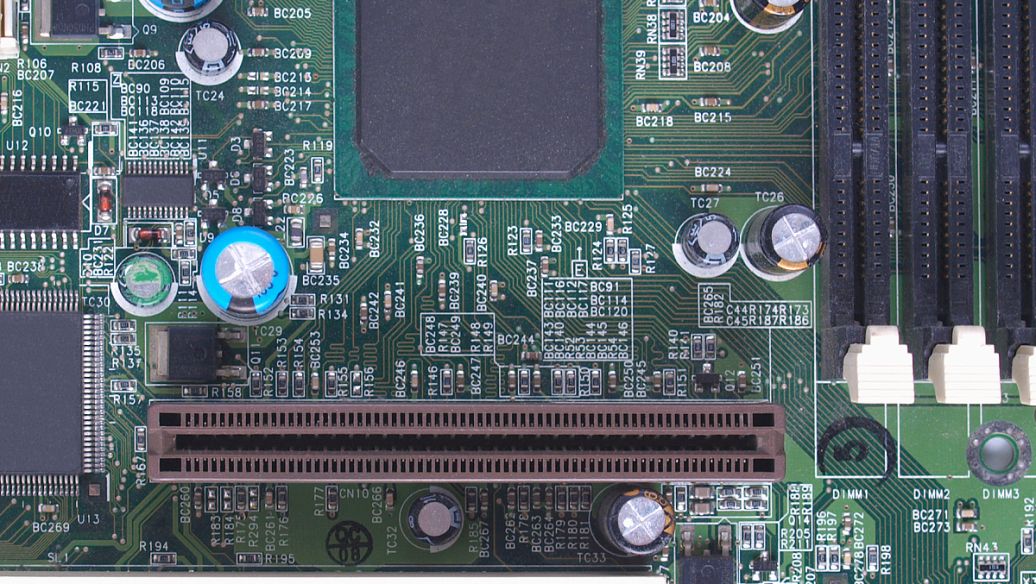
2. 检查内存插槽:如果开启XMP后频繁蓝屏,尝试将内存插在主板推荐的 A2、B2 插槽(即离CPU最近的两个插槽),这是双通道模式的最佳位置。
3. 更新BIOS版本:某些旧版BIOS对新款内存或CPU支持不佳。访问主板厂商官网(如华硕、微星、技嘉),下载最新稳定版BIOS进行更新。
常见问题解答(FAQ)
答:这通常是因为主板上的纽扣电池(CMOS电池)电量耗尽。更换一颗新的CR2032电池即可解决。如果更换后问题依旧,检查是否有物理开关(如华硕的“MemOK!”按钮)处于开启状态,或尝试更新BIOS固件。
答:首先确认你的主板和CPU是否支持该内存频率(例如B760主板搭配DDR5 7200MHz内存可能不稳定)。尝试将XMP模式从Profile 1切换到Profile 2(通常频率更低但更稳定),或者手动将内存频率降低一档(如从6000MHz降到5600MHz)。如果问题依旧,建议先关闭XMP,以默认频率运行。
答:这通常是USB接口驱动问题。尝试将键盘鼠标插入主板背部的USB 2.0接口(通常是黑色),而不是USB 3.0接口(蓝色)。如果仍然无效,可以进入BIOS的“Peripherals”菜单,开启“USB Legacy Support”或“XHCI Hand-off”选项。部分老款主板需要按 F5 加载默认设置来解决。
本文【主板BIOS设置保姆级教程,新手也能轻松搞定】为作者原创文章,仅供学习和研究使用。本站点尊重网络文件的版权问题,所有软件、文件、图片均由用户上传并发布,本平台仅提供信息存储服务。如有侵犯您的版权,请联系我们(782699939@qq.com),本站将立即改正。同时在24小时内删除对应的文件。