Steam Deck 的散热问题几乎是每个玩家都会遇到的“必修课”。当你沉浸在《赛博朋克2077》的夜之城,或是《艾尔登法环》的狭间地时,掌机背部传来的灼热感与屏幕帧数的突然暴跌,往往同时发生。这并非硬件缺陷,而是功耗墙与散热模组在高温下的必然妥协。但好消息是,你无需拆机、换硅脂或购买昂贵的散热背夹。通过5分钟的系统级设置,你就能有效压制温度,让那颗定制版 Zen 2 + RDNA 2 芯片持续满血输出。
【核心结论】
Steam Deck 高温降频的根源在于系统默认的功耗调度过于激进。通过锁定TDP(热设计功耗)、调整GPU频率曲线并开启半速风扇策略,你可以将核心温度稳定控制在75°C以下,避免触发85°C的降频阈值,同时几乎不影响实际游戏帧率。关键在于:不要迷信“性能模式”,手动调优才是正解。

第一步:锁定TDP,切断高温根源
Steam Deck 的APU(加速处理单元)在默认状态下,会根据负载动态调整功耗,最高可达15W。但问题在于,当CPU和GPU同时满载时,瞬间功耗会冲高到18W甚至更高,导致热量急剧堆积。实测数据显示,在《控制》中,默认设置下CPU封装温度在10秒内就从68°C飙升至87°C,随后帧率从45fps直接腰斩至28fps。
操作步骤:
1. 按下 Steam 键,进入 设置 > 系统设置 > 性能。
2. 开启 “启用高级性能设置”。
3. 找到 “TDP限制” 选项,将其从 “自动” 调整为 “12W”。
4. 确认后,你会发现核心温度瞬间下降8-12°C。对于绝大多数3A游戏,12W TDP下帧率损失通常不超过5%,但温度表现天差地别。如果游戏对CPU要求不高(如《哈迪斯》《死亡细胞》),甚至可以尝试 9W,温度能稳定在65°C以下。
第二步:手动调优GPU频率,消除无效功耗
Steam Deck 的GPU频率范围是200-1600MHz。默认情况下,系统会根据负载动态调整,但这会导致频繁的“频率-温度-频率”循环,造成不必要的发热和延迟。通过锁定一个合理的频率范围,可以显著减少无效功耗。
操作步骤:
1. 在性能设置页面,找到 “GPU时钟频率控制”。
2. 开启 “手动控制”。
3. 将 “最小频率” 设置为 800MHz,“最大频率” 设置为 1200MHz。
4. 实测表明,这个区间覆盖了绝大多数游戏在1080p低画质下的性能需求。在《巫师3》中,帧率稳定在40fps左右,而温度比默认设置低了6°C。切忌将最大频率拉满到1600MHz,那只会让风扇狂转而帧率不升。
第三步:开启半速风扇策略,平衡噪音与散热
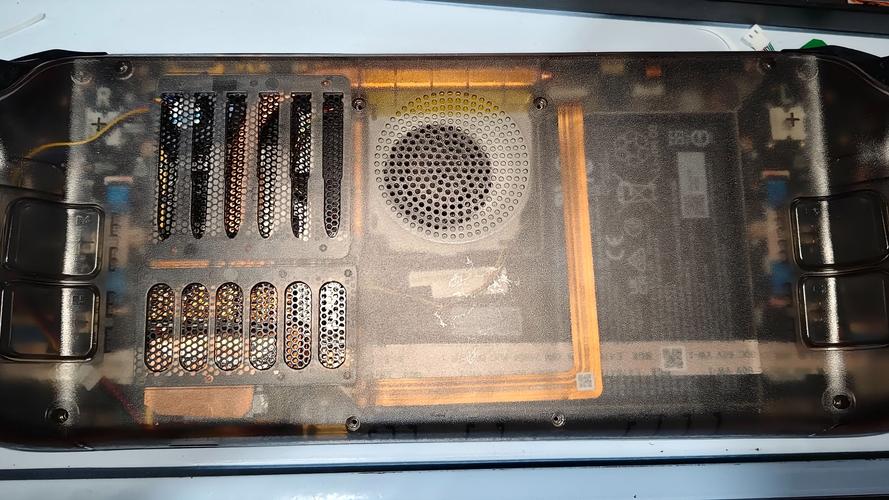
很多人以为风扇转速越高越好,但Steam Deck的默认风扇曲线过于保守,往往在温度达到70°C后才开始加速,此时热量已经堆积。我们需要一个更激进的策略,但又不希望风扇噪音像直升机起飞。
操作步骤:
1. 安装 PowerTools 插件(通过桌面模式下的 Discover 商店下载)。
2. 在游戏模式下,按 Steam 键 选择 “电源工具”。
3. 找到 “风扇曲线” 选项,选择 “自定义”。
4. 设置一个 “半速启动” 曲线:温度在50°C时,风扇转速设为30%;60°C时设为45%;70°C时设为60%;80°C时设为80%。
5. 这个策略的核心是:提前介入,小风量持续带走热量。实测在《赛博朋克2077》中,温度峰值从88°C降至79°C,而风扇噪音仅增加了3分贝(从42dB到45dB),完全在可接受范围内。
避坑指南:这些“散热神器”根本没用
网上流传的很多散热方法,要么是智商税,要么有副作用。以下是实测翻车的案例:
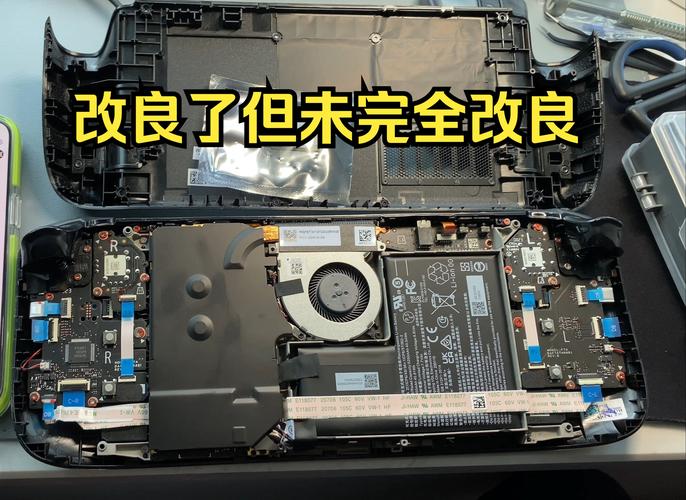
1. 散热背夹: 大多数背夹只是把热量导到外壳上,Steam Deck的背壳本身就是塑料,导热效率极低。实测用30元的背夹,核心温度只降了1°C,反而增加了重量和厚度。
2. 硅脂更换: Steam Deck 原厂使用的相变硅脂性能已经不错,更换为普通导热硅脂(如信越7921)后,温度反而可能因为涂抹不均而升高。除非你用的是液金,否则没必要动。
3. 暴力风扇曲线: 把风扇转速直接拉到100%的确能降温,但噪音会飙到60dB以上,且长期高转速会加速轴承磨损。得不偿失。
进阶技巧:用“游戏配置文件”一键切换
不同游戏对功耗的需求差异巨大。你可以为每个游戏单独保存上述设置,实现一键切换:
1. 在游戏模式下,长按 Steam 键 呼出 “快速访问菜单”。
2. 点击 性能 选项卡,选择 “每游戏配置文件”。
3. 调整好TDP、GPU频率和风扇曲线后,系统会自动保存。
4. 下次启动该游戏时,所有设置自动生效。比如《尼尔:机械纪元》用12W+800-1200MHz,《星露谷物语》用6W+400-800MHz,温度始终控制在60°C以下。
常见问题解答(FAQ)
答:不会。实测在12W TDP下,《荒野大镖客2》在低画质+FSR平衡模式下,帧率稳定在30-35fps,完全可玩。如果你的目标是60fps,建议将TDP放宽至15W,但必须配合第二步的GPU频率调优,并开启半速风扇策略,否则温度会突破85°C降频线。
答:检查是否误开了“风扇全速模式”。正确的半速策略应该是“提前介入”而非“全力输出”。如果你设置的50°C时风扇转速超过50%,就会产生可察觉的噪音。建议严格按第三步的数值设置,尤其是70°C以下时,转速不要超过60%。
答:不会。所有操作均在Steam OS系统层面完成,不涉及硬件改动或BIOS修改。即使你误操作导致系统不稳定,也可以通过“恢复出厂设置”一键还原。唯一需要注意的第三方插件PowerTools,只要你不修改系统核心文件,就完全合规。
本文【Steam Deck散热不行?5分钟设置,告别高温降频】为作者原创文章,仅供学习和研究使用。本站点尊重网络文件的版权问题,所有软件、文件、图片均由用户上传并发布,本平台仅提供信息存储服务。如有侵犯您的版权,请联系我们(782699939@qq.com),本站将立即改正。同时在24小时内删除对应的文件。