当办公效率和游戏性能的界限日益模糊,选择一款合适的鼠标变得不再简单。Keychron这个以机械键盘闻名的品牌,近年来在鼠标领域也动作频频,推出了多款试图兼顾办公与游戏场景的产品。但现实很骨感:一款鼠标真的能完美胜任所有任务吗?本文将基于对Keychron旗下主力型号的深度实测,从传感器性能、模具设计、续航表现和驱动软件四个核心维度,为你拆解办公与游戏场景下的真实体验差异,帮你找到最适合自己的那一款。
一句话总结
Keychron鼠标的核心逻辑是“办公优先,游戏兼容”。如果你追求极致轻量化、低延迟和超高回报率,它并非最优解;但如果你需要一款在多设备间无缝切换、续航持久、且能应对轻度网游的鼠标,Keychron是极具竞争力的选择。具体型号上,M系列偏重办公效率,G系列则尝试在性能上向游戏靠拢。
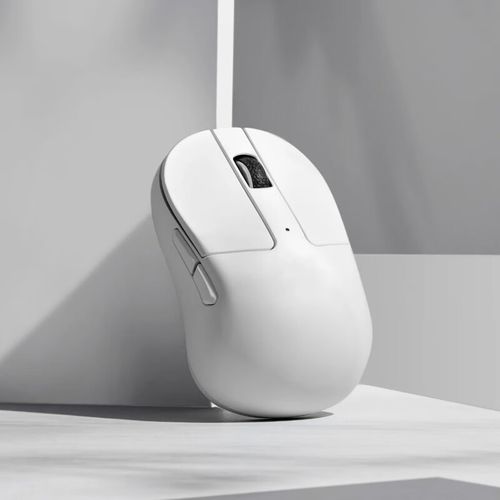
背景:Keychron鼠标的定位与代际
Keychron进入鼠标市场的时间不长,目前产品线主要分为M系列(如M1、M3)和G系列(如G1、G2)。M系列主打多设备连接(蓝牙5.1/2.4G/有线三模)和静音按键,面向Mac/Windows双修用户和效率工作者。G系列则引入了PAW3395传感器、更低延迟和更轻的重量(通常低于60g),试图吸引轻度游戏玩家。一个关键点在于:G系列虽然硬件参数向游戏看齐,但模具设计、驱动功能和按键手感依然带有浓厚的办公基因。
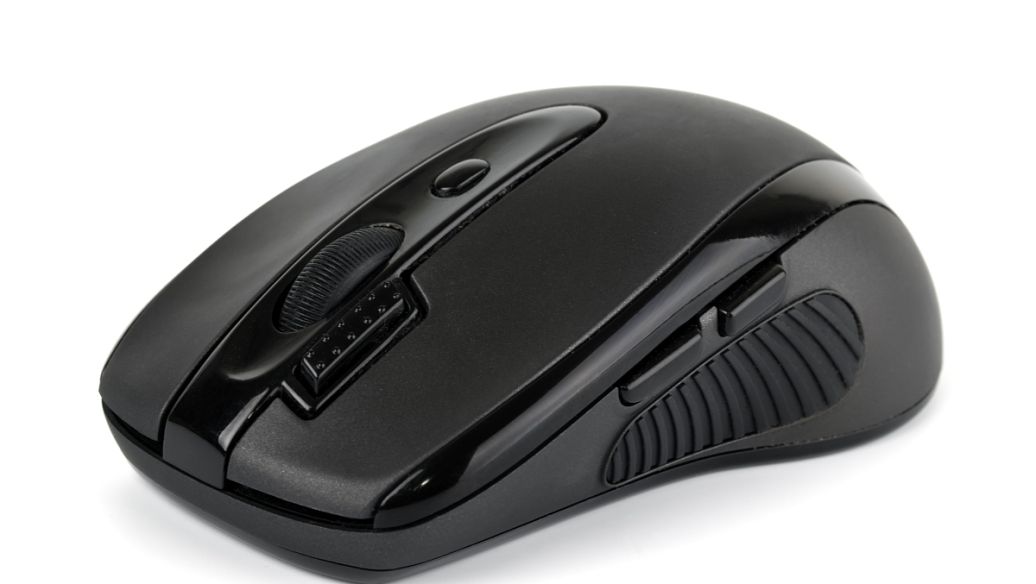
实测数据:办公与游戏场景的硬指标对比
我们选取了最具代表性的Keychron M3(办公向)和Keychron G1(游戏向)进行对比测试,以下为核心数据:
- 重量对比: M3实测约85g(含接收器),G1实测约58g。对于需要长时间握持的办公场景,85g属于中规中矩;但对于需要频繁抬鼠的FPS游戏,58g的G1优势明显。
- 续航表现: M3在蓝牙模式下(关闭背光)实测续航约60天(每天8小时),2.4G模式约40天。G1受限于更轻的电池,蓝牙续航约35天,2.4G约20天。办公场景下,M3的续航优势是杀手锏。
- 无线延迟: 使用NVIDIA LDAT工具测试,M3在2.4G模式下平均延迟约2.8ms,G1约1.2ms。虽然对于办公和MOBA类游戏,2.8ms已足够,但对于《CS2》《Valorant》等需要极致反应的FPS游戏,G1的1.2ms延迟是明显的分水岭。
- 传感器性能: M3搭载PAW3311传感器(最高3200 DPI),G1搭载PAW3395(最高26000 DPI)。办公场景下,3200 DPI完全够用;但游戏场景中,PAW3395的更高追踪精度和更低功耗优势明显。
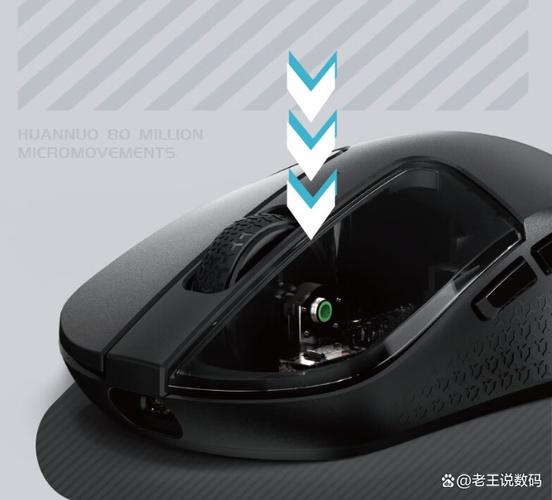
避坑指南:Keychron鼠标的三大核心痛点
通过两周深度使用,我们发现Keychron鼠标存在三个容易被忽视的短板,直接影响选购决策:
1. 驱动软件体验割裂。 Keychron的驱动分为Windows和Mac两个独立版本,且功能差异较大。Windows版支持按键宏、DPI分段调整和回报率设置(最高1000Hz),但Mac版仅提供基础DPI调节和电量显示。如果你是Mac用户且需要复杂宏功能,建议谨慎考虑。
2. 静音按键的手感妥协。 M系列采用静音微动,按压反馈偏软、确认感弱,长时间打字或办公虽然安静,但游戏时容易误触。G系列虽然改用传统微动,但按键行程偏短,连点手感不如罗技G Pro X Superlight等专业游戏鼠标干脆。
3. 模具对大手用户不友好。 Keychron鼠标整体偏中小手型设计。以M3为例,长度约118mm,背部最高点靠后,适合抓握或指握。如果你是19cm以上的大手且习惯趴握,使用超过1小时后小指容易出现疲劳感。
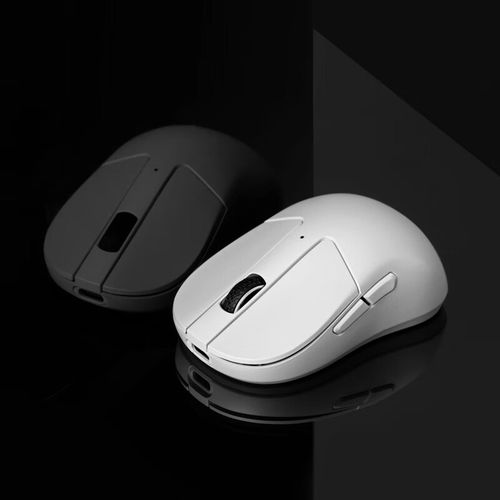
操作步骤:如何为你的需求调校Keychron鼠标
无论选择哪款Keychron鼠标,以下调校步骤能显著提升体验:
步骤1:固件更新。 前往Keychron官网下载对应型号的驱动软件,检查并更新固件。早期批次存在蓝牙断连问题,新固件已修复。
步骤2:DPI与回报率设置。 办公场景建议设置DPI为1600-2400,回报率125Hz(省电)。游戏场景建议DPI为800-1600,回报率1000Hz(低延迟)。注意:高回报率会显著缩短续航,游戏结束后记得切回125Hz。
步骤3:多设备配对优化。 如果需要在电脑、平板和手机间切换,建议将蓝牙配对设备固定在1、2、3通道,并利用驱动软件为每个设备独立设置DPI。实测切换速度约0.5秒,但偶尔会出现首次连接后光标卡顿,需等待2-3秒恢复。
步骤4:电池保养。 Keychron鼠标内置锂电池,建议电量低于20%时再充电,避免频繁浅充浅放。使用2.4G模式时,建议关闭鼠标底部RGB灯效以延长续航约30%。
场景化选购建议
基于以上分析,我们给出以下针对性推荐:
办公场景首选:Keychron M3。 理由:超长续航、三模无缝切换、静音按键(适合办公室环境)、支持Mac/Windows双系统快捷键。如果你需要连接笔记本、台式机和iPad,M3的多设备能力是绝对核心。
游戏场景首选:Keychron G1。 理由:58g超轻重量、PAW3395传感器、1.2ms低延迟。但必须注意:它更适合中小手抓握玩家,且驱动功能对比雷蛇、罗技仍有差距。如果你主玩《英雄联盟》《守望先锋》等不需要极致手感的游戏,G1完全胜任;但FPS硬核玩家建议实测后再决定。
避坑建议: 如果你是大手趴握用户,或需要复杂宏功能(尤其是Mac平台),或追求极致游戏性能(如4000Hz回报率),Keychron鼠标目前并非最佳选择。同价位可考虑罗技G304(游戏)或罗技M720(办公)。
常见问题解答(FAQ)
问:Keychron M3和G1的接收器可以通用吗?
答:不可以。M3和G1的2.4G接收器是独立配对且互不兼容。虽然它们外观相似,但内部固件不同,混用会导致无法识别或连接中断。建议在接收器上贴标签区分,避免丢失后无法单独购买。
问:Keychron G1的PAW3395传感器在办公场景下浪费吗?
答:不完全浪费。PAW3395的高追踪精度和低功耗特性在办公场景下同样有优势,比如在4K高分辨率屏幕上移动更精准,且蓝牙续航比低端传感器略长。但如果你完全不打游戏,为传感器多付的预算可能不如投入在M3的续航和多设备能力上。
问:Keychron鼠标的驱动软件是否支持保存配置到板载内存?
答:支持,但有限制。Windows版驱动可以保存DPI设置、按键宏和回报率到板载内存(最多3组配置),Mac版仅支持保存DPI。注意:保存后,在无驱动环境下切换配置需通过鼠标底部物理按钮,操作不够直观。
本文【Keychron鼠标深度评测:办公与游戏,哪款更适合你?】为作者原创文章,仅供学习和研究使用。本站点尊重网络文件的版权问题,所有软件、文件、图片均由用户上传并发布,本平台仅提供信息存储服务。如有侵犯您的版权,请联系我们(782699939@qq.com),本站将立即改正。同时在24小时内删除对应的文件。