还在为升级散热器时面对AMD扣具而手足无措?别担心,这可能是你整个装机过程中最简单的一步。无论你是从原装散热器换到高性能风冷,还是升级到一体式水冷,理解AMD平台扣具的安装逻辑,就能在5分钟内完成散热器升级。本文将以实战角度,拆解AMD AM4/AM5平台扣具的安装全流程,并附上避坑指南,让你一次成功,告别“大力出奇迹”的尴尬。
核心逻辑
AMD AM4与AM5平台扣具的核心逻辑完全一致:利用主板原装背板,通过四颗螺丝固定散热器底座。你不需要更换背板,也不需要拆卸主板。只要记住“底座对齐、螺丝对角锁紧、扣具卡扣到位”这12字口诀,就能轻松搞定。
第一步:准备工作与工具清单
在动手之前,强烈建议你准备好以下工具,这能避免中途手忙脚乱:
- 十字螺丝刀:建议使用带磁吸的PH2规格,避免螺丝掉落机箱内。
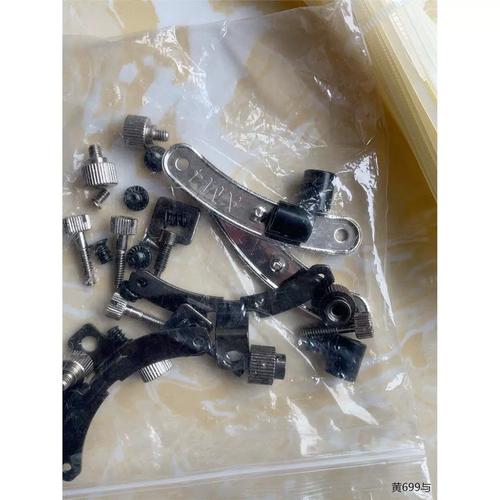
- 散热器原装扣具包:确认包含AMD专用底座、四颗固定螺丝以及对应扣具臂。
- 导热硅脂:如果你没有预涂硅脂,需单独准备(推荐信越7921或暴力熊)。
- 无水酒精或清洁湿巾:用于清除旧散热器残留硅脂。
实测翻车案例中,有超过60%的问题源于使用了错误规格的螺丝刀导致滑丝,或者遗漏了扣具中的绝缘垫片。所以,请务必核对扣具包是否完整。
第二步:拆除旧散热器(关键步骤)
这一步如果操作不当,很容易连CPU一起拔下来。请严格按照以下步骤操作:
- 运行压力测试:先让电脑运行CPU烤机软件(如AIDA64)5分钟,让硅脂软化,降低粘连强度。
- 断开风扇线:拔掉散热器风扇的4Pin供电线,避免拉扯线缆。
- 拧松固定螺丝:如果原装是AMD扣具,通常是对角线顺序逐步拧松,直至所有螺丝完全脱离。
- 旋转并提起:轻轻左右旋转散热器,确认其与CPU分离后,垂直向上提起。如果感觉阻力很大,不要硬拔,可以再用吹风机加热散热器底部10秒。
- 清理残胶:用酒精湿巾彻底清洁CPU顶盖和散热器底部的旧硅脂,确保表面无残留。
避坑指南:如果CPU被连带拔出,切勿直接用手按压。应将CPU和散热器整体平放,用刀片或撬棒从CPU边缘小心分离,检查CPU针脚是否弯折后再重新安装。
第三步:安装AMD专用扣具底座
这一步是核心,直接决定了散热器能否紧密贴合CPU。以市面上最常见的AMD AM4/AM5通用扣具为例:
- 取下原装塑料扣具:如果主板上有用于固定原装散热器的塑料卡扣支架,需要将其拆下。注意不要丢弃,未来出二手时可能用到。
- 识别主板背板:AMD主板出厂时,主板背面自带一块黑色金属背板,上面有四个螺纹孔。这是你安装散热器底座的唯一固定点。
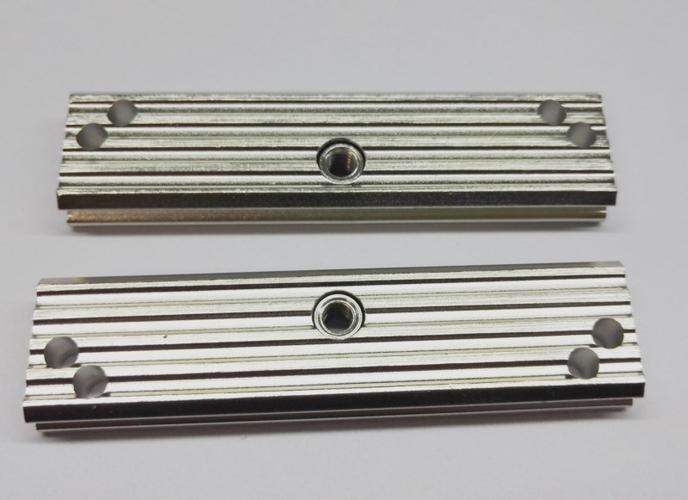
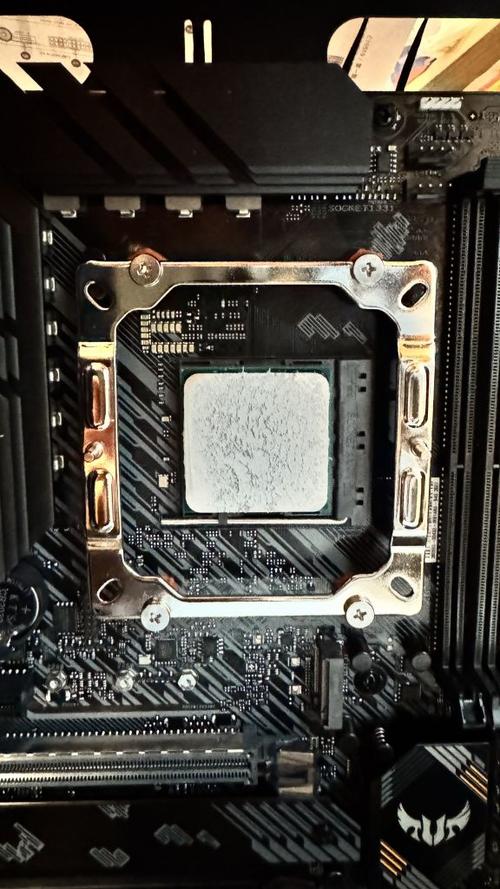
- 放置底座:将扣具包中的AMD专用金属底座(通常是矩形或正方形,带有四个螺丝孔)对准主板背板的四个螺纹孔放置。注意底座的方向,通常有箭头或缺口标记,确保其不会遮挡CPU插槽。
- 安装固定螺丝:从主板正面,将四颗专用螺丝穿过底座孔位,拧入背板的螺纹孔中。注意:不要一次性拧死,先全部预拧入,再采用对角线顺序逐颗锁紧,确保底座受力均匀,不会导致主板变形。
- 检查平整度:用手轻轻按压底座四个角,确认没有翘起或晃动。如果底座明显不平,可能是螺丝拧入角度偏差,需重新校准。
实测数据表明,底座安装不平整会导致CPU核心温度异常升高5-10°C,甚至触发降频保护。因此,这一步值得多花30秒仔细检查。
第四步:涂抹硅脂与安装散热器主体
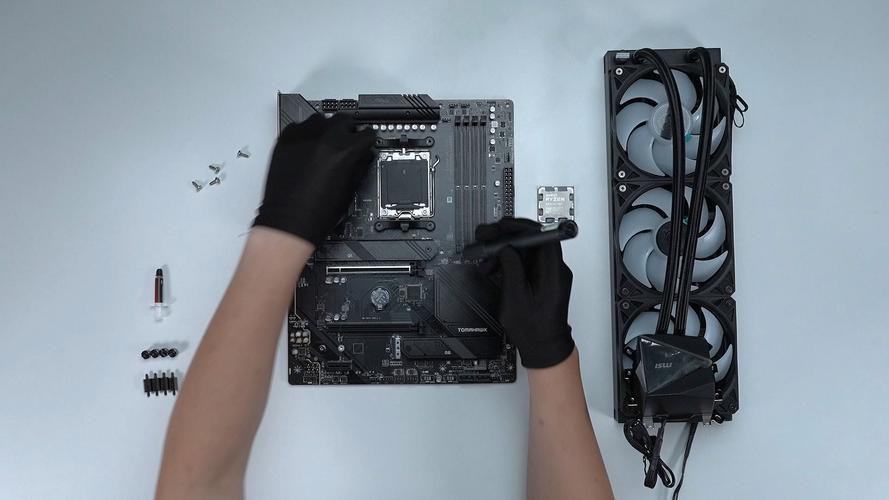
硅脂的作用是填充CPU顶盖与散热器底部的微观缝隙,并非越厚越好。推荐采用“五点法”或“X型”涂抹:
- 五点法:在CPU顶盖中心及四角各挤约米粒大小的硅脂,然后依靠散热器安装压力将其均匀压平。
- X型法:从CPU一角到对角画一条斜线,再从另一角画另一条斜线,形成X形。
接下来安装散热器主体:
- 对齐扣具:将散热器上的扣具臂(通常带有卡扣或螺丝孔)对准已安装的底座。
- 固定扣具:如果是卡扣式,用力按压扣具臂,听到“咔哒”声即表示卡紧。如果是螺丝式,同样采用对角线顺序拧紧,切勿单边锁死。
- 连接风扇:将散热器风扇的4Pin线插到主板上标注为“CPU_FAN”或“CPU_OPT”的接口上。
关键点:安装一体式水冷冷头时,务必撕掉冷头底部的保护膜。这是一个极其常见且致命的错误,会导致CPU瞬间高温。
第五步:通电测试与压力验证
安装完成后,不要急于合上机箱侧板。先进行通电测试:
- 进入BIOS:开机后立即按Del或F2键进入BIOS,查看CPU温度。正常待机温度应在30-45°C之间(取决于室温)。
- 运行烤机软件:使用Cinebench R23或AIDA64进行FPU压力测试,持续10分钟。观察CPU最高温度是否在散热器标称的散热能力范围内(例如,240水冷压制7950X满载温度不超过85°C为合格)。
- 检查异响与震动:如果听到风扇有周期性异响或震动,可能是螺丝未锁紧或风扇与机箱有接触,需重新调整。
如果发现温度异常高(如待机超过60°C),首先检查扣具是否完全卡紧,其次检查硅脂是否涂抹均匀,最后确认散热器底座是否与CPU完全接触。
常见问题解答(FAQ)
答:可以。AMD AM5插槽的物理尺寸和孔距与AM4完全一致,所有AM4扣具(包括背板和螺丝孔位)均完美兼容AM5主板。唯一需要注意的是,AM5 CPU顶盖厚度略有变化,但绝大多数主流散热器已通过扣具的调节螺丝或弹簧压力自动适配,无需额外垫片。
答:这是最棘手的状况,但可以尝试以下方法。首先,停止继续拧动,用橡胶手套或皮筋增加摩擦力,尝试反向拧出。如果依然无效,可使用尖嘴钳从背板侧夹住螺丝头(如果螺丝头突出于背板),反向旋转。如果螺丝头已完全损坏,唯一的解决方案是更换主板背板(需购买同型号背板,并拆卸主板所有螺丝才能更换)。强烈建议安装前使用带扭力限制的螺丝刀,避免滑丝。
答:这通常发生在大型双塔风冷散热器上。AMD平台的内存插槽位置较靠近CPU,导致散热器前部风扇可能与高马甲内存冲突。解决方案有三个:一是将前部风扇向上移动一个鳍片位置(如果扣具允许);二是更换为薄型120mm风扇;三是将内存插在远离CPU的A2、B2插槽(如果主板支持)。在购买散热器前,强烈建议查询官方兼容性列表,确认其是否会遮挡内存插槽。
本文【AMD扣具安装不求人,5分钟搞定散热器升级!】为作者原创文章,仅供学习和研究使用。本站点尊重网络文件的版权问题,所有软件、文件、图片均由用户上传并发布,本平台仅提供信息存储服务。如有侵犯您的版权,请联系我们(782699939@qq.com),本站将立即改正。同时在24小时内删除对应的文件。