RGB散热器灯光同步,是许多新手玩家装机后遇到的第一个“拦路虎”。看着机箱内五颜六色、各自为战的灯光,想统一成一个主题色调,却不知道从哪里下手;或是买回来发现灯光根本不亮,怀疑硬件有问题。这篇文章就是你的“灯光同步急救指南”,从零开始,用最直白的语言和实测步骤,教你5分钟搞定RGB散热器灯光同步,让小白也能轻松实现“光污染”自由。
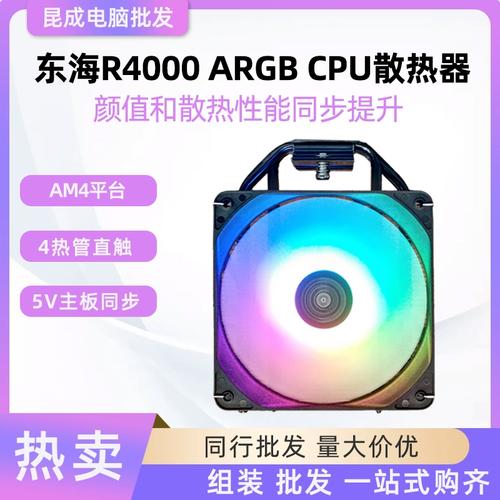
核心观点: RGB散热器灯光同步的核心不在于硬件多贵,而在于“控制协议”和“接口类型”的统一。只要你的主板、散热器和灯带都支持同一种协议(最常见的是3针5V ARGB),并且接对了接口、装对了驱动,5分钟内就能完成同步。如果买到了12V RGB的老旧产品,或者接口不匹配,那才是真正的翻车现场。
第一步:确认你的硬件支持哪种RGB协议
这是最关键的一步,决定了你的灯光能否被统一控制。目前市面上主流的RGB协议只有两种,绝对不要买错:
3针5V ARGB(可寻址RGB):这是目前99%新主板和散热器的标配。每个灯珠可以单独控制颜色,能实现流光、跑马、彩虹等复杂效果。接口是3个针脚,通常标有“5V”、“ARGB”或“ADD_HEADER”字样。这是你实现灯光同步的首选。
4针12V RGB(普通RGB):这是老款产品,所有灯珠只能同时亮同一种颜色。接口是4个针脚,标有“12V”或“RGB_HEADER”。如果你买了这种散热器,永远无法实现单颗灯珠的独立控制,只能做单色同步。如果你主板是12V接口,却买了3针ARGB散热器,或者反过来,都会直接导致硬件损坏或完全不亮。
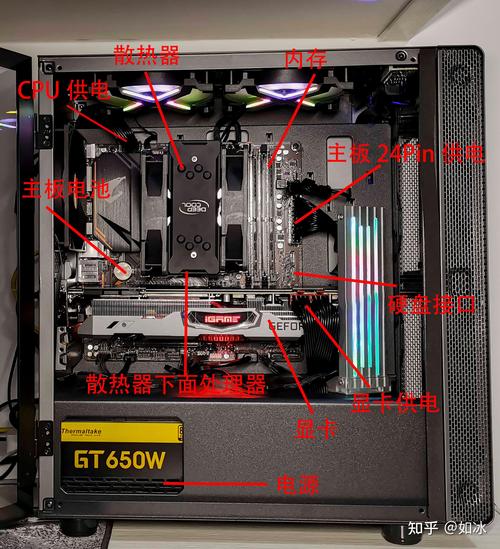
实测建议:打开你的机箱侧板,找到主板上标有“JRAINBOW”、“JARGB”或“LED_C”等字样的接口,数一下针脚数。如果是3针,买3针5V ARGB散热器;如果是4针,只能买4针12V RGB散热器。如果主板没有RGB接口,可以购买独立的RGB控制器(几十元),但会牺牲主板软件同步功能。
第二步:正确连接RGB线缆
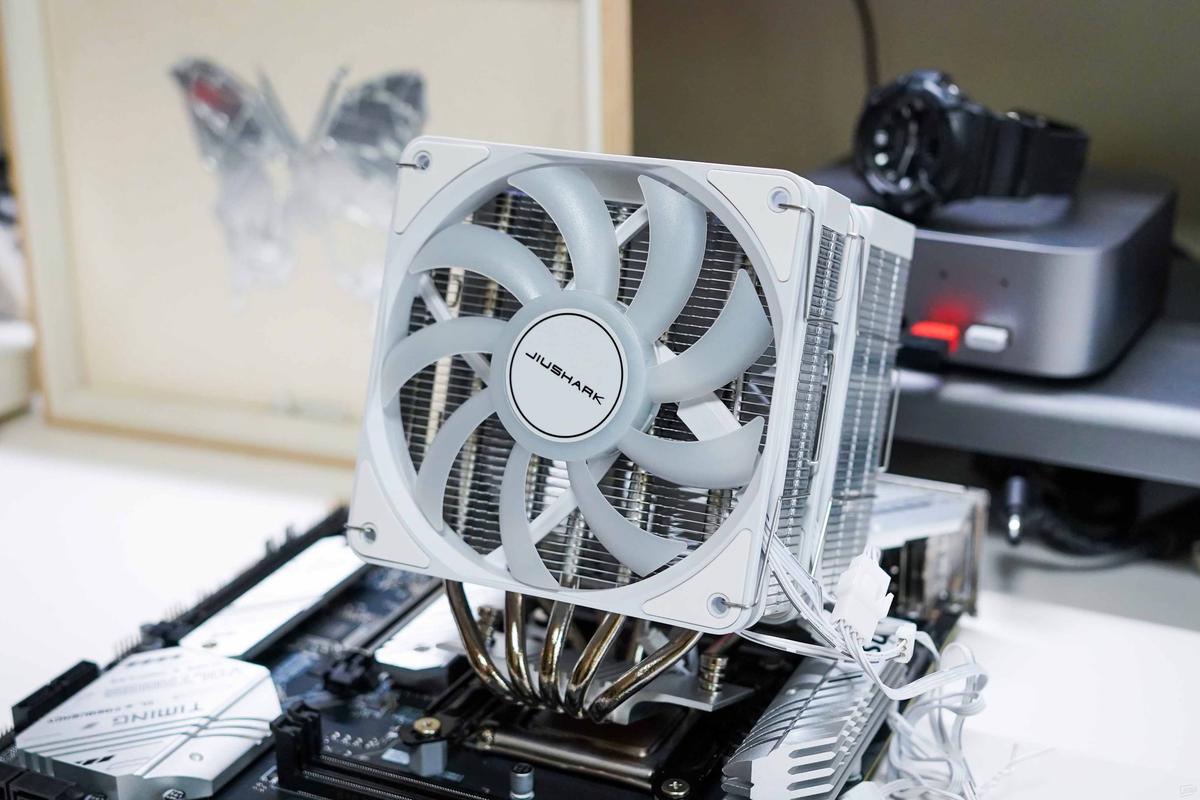
确认协议后,连接线缆就很简单了。绝大多数RGB散热器(如风扇、水冷头、灯带)都会附带一根3针5V ARGB母头线。你需要做的是:
步骤1: 找到散热器上的ARGB母头线,通常是一根细长的、带防呆缺口的3针接口。
步骤2: 将母头线对准主板上的3针5V ARGB公头接口。注意接口上的箭头或缺口方向,对准缺口轻轻插入,听到“咔哒”一声卡紧即可。不要用力过猛,避免损坏针脚。
步骤3: 如果你的散热器有多个RGB设备(例如3个风扇),通常它们会串联在一起,或者通过一个集线器(HUB)连接。只需将集线器的母头线插入主板接口即可。
避坑指南: 很多新手会误把RGB线缆与风扇供电线搞混。风扇供电线是4针PWM(用于调速)或3针DC(用于定速),绝对不能插到RGB接口上,否则会烧毁主板或风扇。RGB线缆通常是3针且更细,颜色多为黑色或透明。
第三步:安装主板灯光控制软件
硬件连接完成后,需要软件来“指挥”灯光。不同主板品牌使用不同的软件,但操作逻辑大同小异:
- 华硕(ASUS):使用 Armoury Crate(奥创中心)。打开后,在“AURA Sync”页面中,勾选你的散热器设备,然后选择预设效果或自定义颜色。
- 微星(MSI):使用 MSI Center。在“炫光灯效”模块中,选择“同步”模式,即可统一控制。
- 技嘉(GIGABYTE):使用 RGB Fusion 2.0。界面直观,选择“所有设备同步”即可。
- 七彩虹(Colorful):使用 iGame Center。在“灯效控制”中,可以分别设置每个设备。
- 其他品牌(如华擎、铭瑄等):均有对应的官方软件,名称通常包含“RGB”、“Lighting”等字样。
实测发现:华硕的奥创中心功能最强大,但偶尔会出现驱动冲突或识别不到设备的情况。如果遇到,建议先卸载旧版驱动,重启电脑后,再重新安装最新版软件。微星和技嘉的软件相对轻量,同步成功率更高。
第四步:在软件中实现同步与自定义
软件安装完成后,操作非常直观:
1. 设备识别与勾选:打开软件,等待它自动扫描所有连接的RGB设备。如果散热器未被识别,检查线缆是否插紧、主板接口是否供电正常(有些主板需要进入BIOS开启RGB接口供电)。
2. 选择同步模式:在软件界面中,找到“同步”或“AURA Sync”等选项,勾选你想要同步的所有设备(如CPU散热器、机箱风扇、内存、显卡等)。
3. 选择灯效:软件提供预设效果,如“彩虹”、“呼吸”、“流光”、“常亮”等。你也可以自定义颜色、速度和方向。如果只想让散热器变成纯白色,选择“常亮”并调成白色即可。
4. 保存设置:点击应用或保存,灯光会立即同步。如果效果不满意,随时可以修改。
常见问题解答(FAQ)
答:不一定。首先确认主板是否开启了RGB接口供电。部分主板(尤其是中低端型号)默认关闭了RGB接口的供电,需要进入BIOS(开机按Del或F2),在“外接设备”或“RGB设置”中,将“RGB LED Control”设置为“Enabled”或“Always On”。如果BIOS设置正确仍然不亮,检查线缆是否插反或松动,或者尝试更换主板上的其他RGB接口。
答:这通常是驱动或软件冲突导致的。尝试以下步骤:1. 卸载所有第三方灯光控制软件(如海盗船iCUE、雷蛇Synapse等),只保留主板官方软件。2. 在主板软件中,重置所有灯效设置,然后重新勾选设备。3. 如果仍然无效,可能是散热器固件需要更新,或者主板BIOS版本过旧。访问散热器品牌官网,下载对应的固件更新工具,刷写固件(注意:刷写有风险,请严格按照官方教程操作)。
答:可以,但前提是机箱控制器必须支持3针5V ARGB协议。大多数机箱自带的控制器是12V RGB或简单的单色控制器,无法实现与主板软件的同步。如果你使用机箱控制器,通常只能使用控制器预设的几种固定效果(如单色、呼吸、闪烁),无法通过软件自定义。要实现与主板同步,强烈建议直接连接到主板的ARGB接口,而不是机箱控制器。
本文【5分钟搞定RGB散热器灯光同步,小白也能轻松设置】为作者原创文章,仅供学习和研究使用。本站点尊重网络文件的版权问题,所有软件、文件、图片均由用户上传并发布,本平台仅提供信息存储服务。如有侵犯您的版权,请联系我们(782699939@qq.com),本站将立即改正。同时在24小时内删除对应的文件。