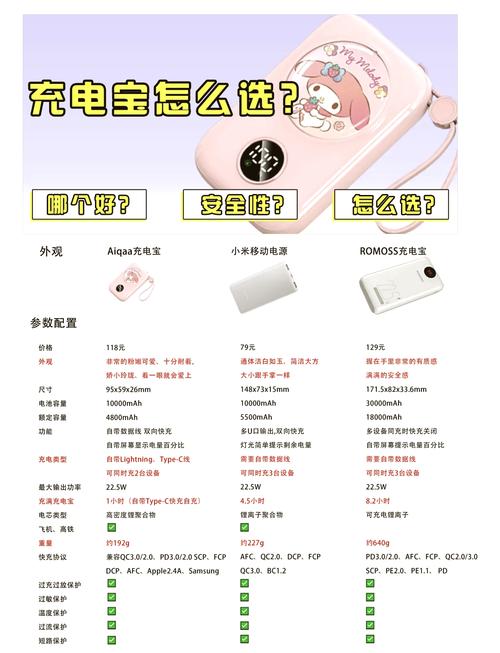
无论是装机新手还是老鸟,在CPU散热器的安装环节翻车,往往是最令人沮丧的。扣具装反、背板脱落、螺丝拧滑、硅脂溢出——这些问题不仅浪费时间,更可能损坏主板或CPU。本文为你梳理一套从开箱到点亮、只需5分钟就能掌握的散热器安装核心流程,帮你避开90%的常见错误,确保一次装好、稳定运行。
【核心结论】
安装CPU散热器,成败关键在于:确认扣具兼容性、正确涂抹硅脂、遵循对角线拧紧螺丝的顺序。只要吃透这三点,无论风冷还是水冷,都能在5分钟内完成核心安装步骤,避免因暴力拧压或安装不平导致的过热、异响甚至硬件损坏。
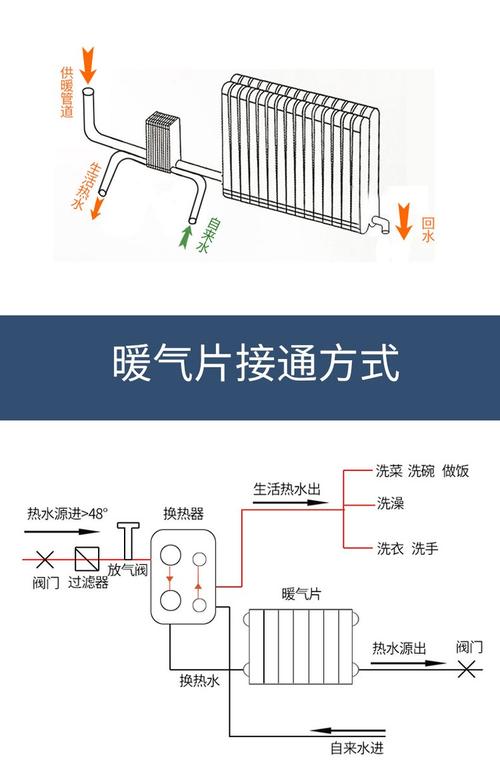
第一步:安装前的“三查”准备
在动手之前,先花30秒做三项检查,能避免后续90%的返工。
1. 查扣具兼容性:确认散热器附带的扣具是否支持你的CPU插槽(如LGA 1700/1200、AM5/AM4)。很多散热器出厂默认配置是Intel LGA 1200扣具,如果你的主板是LGA 1700,需要额外安装对应的偏移扣具或更换背板。同样,AMD AM5平台虽然兼容AM4扣具,但部分散热器需要更换为AM5专用支架才能获得最佳压力。
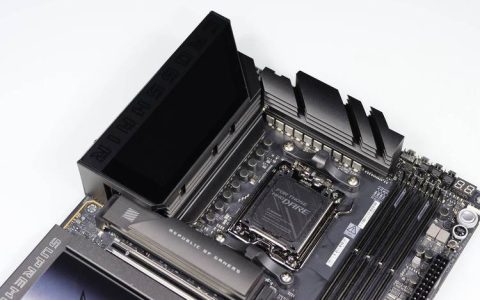
2. 查主板背板:大部分风冷和一体式水冷都需从主板背面安装固定背板。务必检查主板背面是否有预装塑料背板(常见于高端主板),如果有,需要先拆除,否则散热器自带的金属背板无法贴合。拆除时小心静电,建议在干燥木质桌面上操作。
3. 查CPU状态与硅脂:确认CPU已正确安装到位,表面无灰尘或油污。原装风扇通常自带硅脂,而第三方散热器一般会附送一管硅脂。如果使用第三方硅脂,建议优先使用散热器附赠的,因为其粘稠度和导热系数是经过匹配测试的。
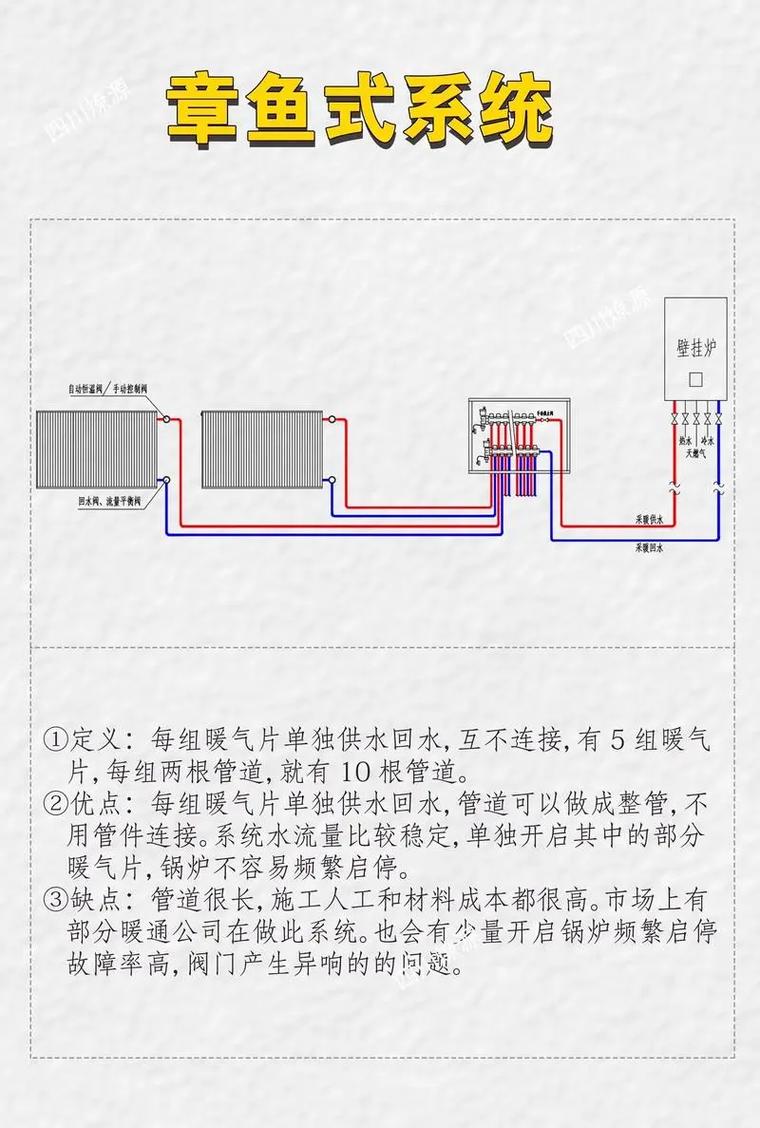
第二步:涂抹硅脂的“黄金法则”
硅脂的作用是填充CPU与散热器底座之间的微小缝隙,并非越多越好。过量硅脂会导致导热效率下降,甚至溢出流到主板针脚或电容上,造成短路。
推荐方法:五点法或刮平法。
五点法:在CPU核心中心位置挤一粒绿豆大小的硅脂(约0.5克),然后直接安装散热器。压紧后硅脂会自动均匀铺开。这是最稳妥、最不容易翻车的方法,适合新手。
刮平法:用附送的刮板或硬质卡片,将硅脂均匀刮满整个CPU顶盖,厚度控制在0.1-0.2毫米,以隐约能看到CPU顶盖字体为佳。此法能最大化导热面积,但需要一定经验,否则容易刮不均匀或混入气泡。
避坑提醒:绝对不要用手指直接涂抹硅脂,手上的油脂和汗液会严重降低导热性能。如果硅脂不慎涂到主板或CPU边缘,用无水酒精或专用清洁剂轻轻擦拭干净,待完全挥发后再安装。
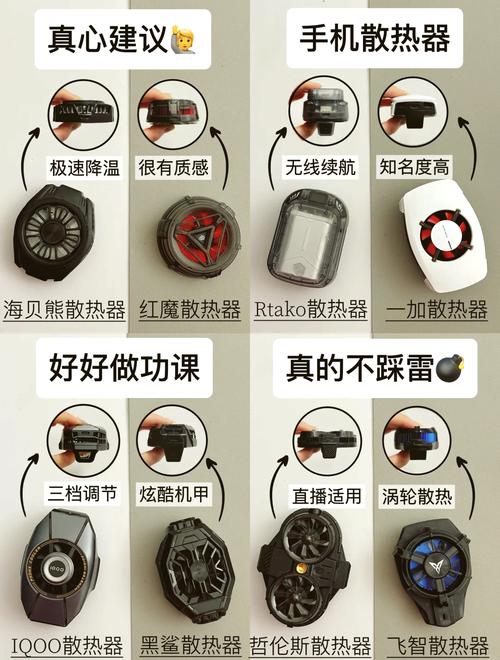
第三步:扣具安装与拧螺丝的“终极技巧”
这是整个安装过程中最容易出错、也最关键的一步。无论风冷还是水冷,核心原则相同:对角拧紧,分步加压。
阶段一:固定背板与支架
将背板从主板背面放入,确保四个螺柱对准主板孔位。然后从正面安装散热器支架(通常为金属或塑料框架)。注意:支架有方向性,通常会有箭头或字母标识(如“L”对应左侧)。安装时要确保支架完全卡入背板螺柱的凹槽中,不能歪斜。
阶段二:安装散热器主体
将散热器底座对准CPU,轻轻放下。此时不要用力按压,先让散热器自然贴合。然后开始拧紧四个角的固定螺丝或弹簧螺丝。
步骤1:先用手将四个螺丝都拧到刚好接触支架的程度,不要拧死。
步骤2:采用“先对角、后相邻”的顺序进行初次拧紧。例如先拧左上角,再拧右下角,然后拧右上角,最后拧左下角。每次拧半圈到一圈,循环操作,直到所有螺丝都拧到底且手感一致。
步骤3:最后进行微调。用螺丝刀轻触每个螺丝,感受压力是否均匀。如果某个螺丝明显更松或更紧,说明安装不平,需要重新按对角顺序调整。当四个螺丝都拧到“感觉拧不动但还没到极限”的程度时,就是最佳压力点。绝对不要用蛮力拧到底,否则可能压坏CPU核心或导致主板变形。
风冷特别提醒:大型塔式风冷散热器(如双塔结构)安装时,建议先将散热器主体固定在主板上,再安装风扇。因为机箱空间有限,先装风扇会挡住螺丝刀操作空间。同时,注意风扇朝向:进风口朝向内存侧,出风口朝向机箱后部排气扇。
第四步:电源线与最终检查
散热器安装完成后,最后一步是连接电源线。对于风冷散热器,将风扇的4pin PWM线插入主板上的“CPU_FAN”接口(通常位于CPU插槽附近,有明确标识)。如果使用一体式水冷,水泵电源线要插入“CPU_OPT”或“AIO_PUMP”接口,而冷排风扇则接“CPU_FAN”接口。
检查清单:
1. 电源线是否插紧:确保接口卡扣完全扣入,避免松动导致风扇停转或水泵不工作。
2. 风扇是否转动:开机后观察风扇是否正常旋转。如果风扇不转,立即关机检查接口是否插错或接触不良。
3. 温度是否正常:进入BIOS查看CPU温度,待机温度通常在30-50℃之间(视环境温度而定)。如果温度异常(如超过70℃),说明散热器安装不平或硅脂涂抹有问题,需要重新安装。
常见问题解答(FAQ)
答:这是最常见的问题。通常原因是风扇电源线未正确插入主板上的“CPU_FAN”接口。请检查是否插入了其他接口(如CHA_FAN),或接口是否松动。如果是水冷,需确认水泵电源线是否插到了“AIO_PUMP”或“CPU_OPT”接口。如果确认插紧后仍报错,可以尝试在BIOS中关闭“CPU Fan Speed Low Limit”选项或调整风扇转速监测阈值。
答:硅脂本身不导电(某些含银硅脂除外),但过量硅脂在高温下会变稀并溢出,可能流到CPU底座或主板针脚上,导致短路或接触不良。如果发现硅脂溢出,应立即用无水酒精或专用清洁剂擦拭干净,并确保完全干燥后再开机。建议使用绿豆大小的硅脂量,并用五点法涂抹,这是最安全的方式。
答:这是大型双塔风冷散热器常见的兼容性问题。解决方案有三:一是选择高度较低的矮版内存条(如无光马甲条);二是将散热器风扇上移,留出内存插槽空间(部分散热器支持风扇高度调节);三是如果主板有四个内存插槽,优先插远离CPU的那两个插槽。在购买散热器前,建议先查阅官方兼容性列表或用户实测报告,确认是否支持你的内存高度。
本文【5分钟学会!CPU散热器安装避坑指南,小白也能轻松搞定】为作者原创文章,仅供学习和研究使用。本站点尊重网络文件的版权问题,所有软件、文件、图片均由用户上传并发布,本平台仅提供信息存储服务。如有侵犯您的版权,请联系我们(782699939@qq.com),本站将立即改正。同时在24小时内删除对应的文件。