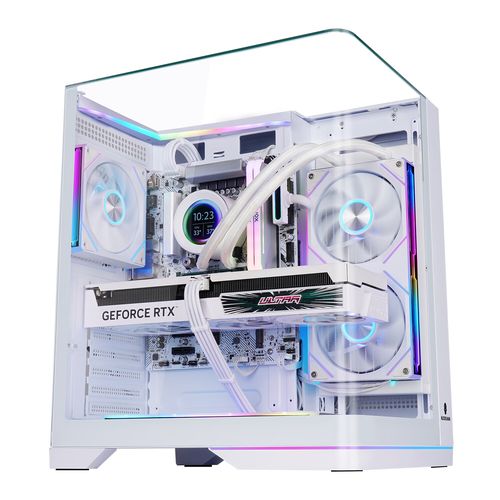
显卡装机看似复杂,其实只要抓住几个关键步骤和避坑点,新手也能在3分钟内轻松搞定。这篇文章会手把手带你走完从拆封到点亮屏幕的全过程,并标注出最容易翻车的地方,让你少走弯路。核心在于:安装顺序、物理兼容性、供电连接和驱动安装,这四点搞定,显卡装机就成功了90%。
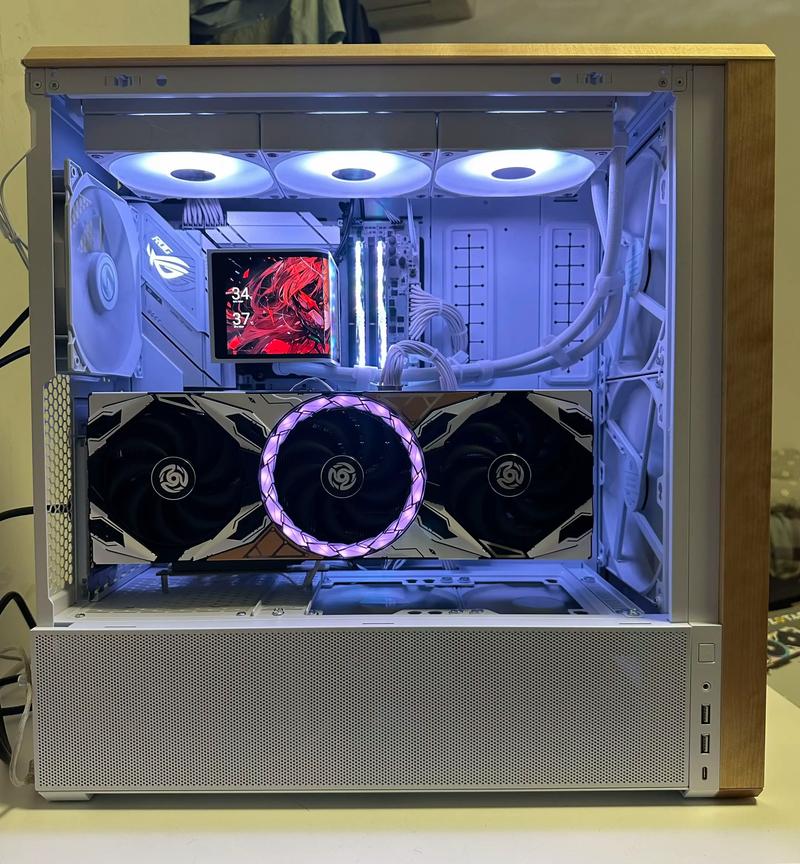
第一步:装机前的准备与避坑
在动手之前,先确认你的机箱、电源和主板是否“认”这块新显卡。这是新手最容易忽略的环节。
机箱空间检查:测量机箱内部长度和宽度,确保显卡能塞进去。尤其注意侧板是否能合上,以及显卡厚度会不会挡住机箱风扇或硬盘位。如果机箱太小,你可能需要换一个中塔或全塔机箱。
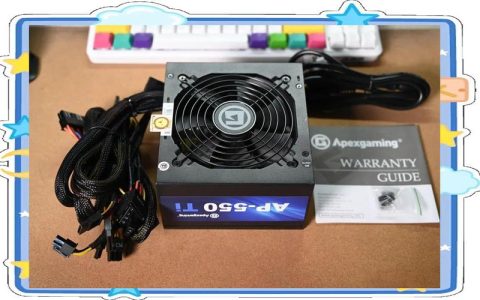
电源功率与接口:查看电源额定功率(建议比显卡官方推荐功率高50W以上)。同时确认电源是否有足够的PCIe供电线(6+2pin或8pin),部分高端显卡需要2根甚至3根独立供电线,千万别用一根线分叉接多个口,容易烧毁。
主板PCIe插槽位置:显卡必须插在最靠近CPU的那根PCIe x16插槽(通常带有金属加固),其他短插槽带宽不足。如果主板上有M.2散热片或大型CPU散热器,先确认它们不会挡住显卡的安装。
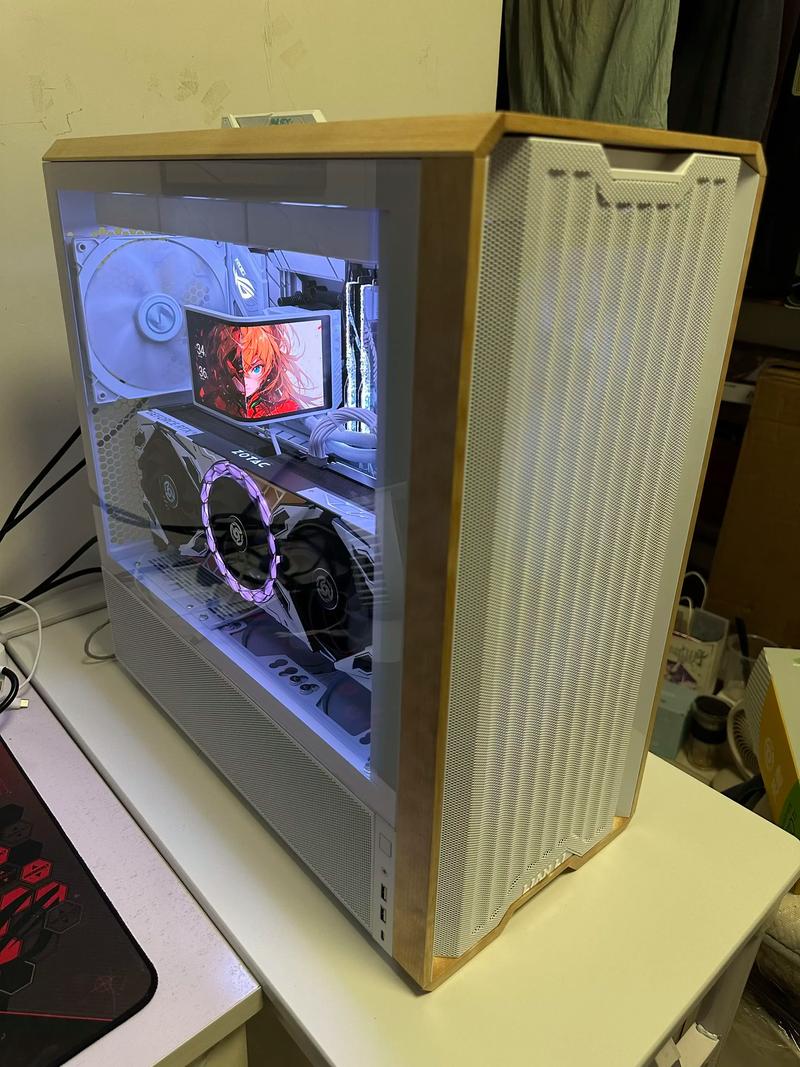
第二步:物理安装——对准、卡紧、别硬来
这一步是核心,也是翻车重灾区。记住:不要大力出奇迹,所有卡扣和螺丝都是设计好力度的。
步骤1:释放静电与断电
关闭电源开关,拔掉电源线,长按机箱开机键5秒放电。最好戴防静电手套或触摸金属水管释放静电。
步骤2:拆卸旧显卡或挡板
如果升级显卡,先拧下机箱背面固定旧显卡的螺丝,按下PCIe插槽尾部的卡扣,轻轻拔出旧卡。如果是新装机,拆除对应插槽位置的机箱挡板(通常2个螺丝)。
步骤3:对准插槽,垂直插入
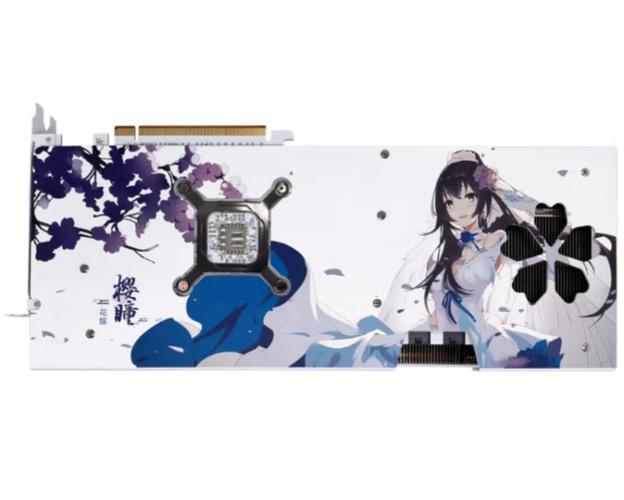
将显卡金手指对准PCIe x16插槽,确保显卡背板上的挡板与机箱缺口对齐。双手均匀用力,垂直向下按,听到“咔哒”一声,说明卡扣已锁紧。如果没听到声音,检查是否插到底,不要强行按压。
步骤4:固定螺丝与连接供电
用十字螺丝刀将显卡挡板固定在机箱上(通常2颗螺丝)。然后找到电源的PCIe供电线,将接头对准显卡上的供电口(防呆设计,反了插不进),用力插到底,直到卡扣弹起锁紧。
避坑指南:
– 如果显卡插不进,先检查挡板是否完全拆除,或显卡背板是否顶到机箱内部凸起。
– 供电线必须插到显卡供电口完全贴合,如果松动,开机可能烧毁显卡或电源。
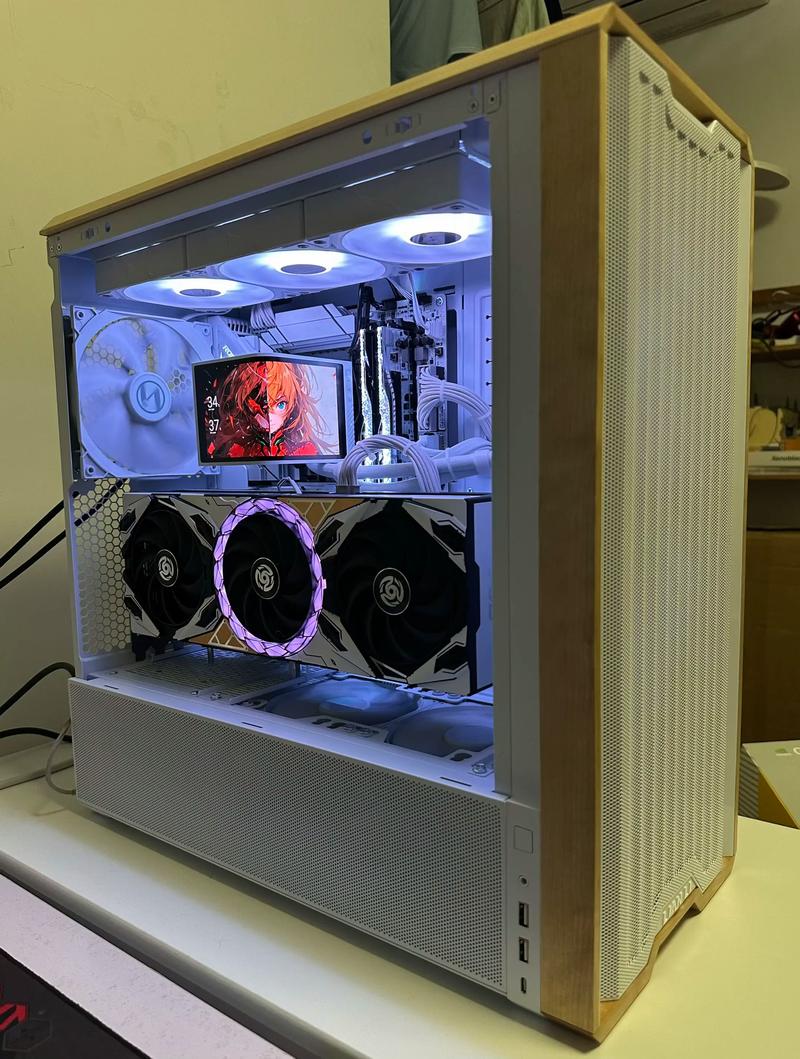
第三步:开机测试与驱动安装
物理安装完成后,别急着合上侧板,先通电测试。
步骤1:连接显示器与开机
将显示器线(推荐DP线或HDMI线)连接到显卡的输出接口(不要插在主板上),然后接通电源开机。如果显卡风扇不转或屏幕无信号,先检查供电线是否插紧,再检查显示器输入源是否选对。
步骤2:安装驱动程序
进入系统后,去NVIDIA或AMD官网下载对应显卡型号的最新驱动。注意:不要使用驱动精灵或鲁大师,这些软件可能安装旧版或错误驱动导致蓝屏。下载后双击安装,选择“清洁安装”覆盖旧驱动。
步骤3:性能验证
安装完成后重启电脑,打开设备管理器确认显卡型号正确。运行3DMark或甜甜圈(FurMark)进行压力测试,观察温度是否正常(满载通常70-85°C)。如果温度过高,检查机箱风道或显卡风扇是否工作。
避坑指南:
– 如果开机后风扇狂转但屏幕不亮,可能是内存或显卡接触不良,重新插拔显卡和内存条。
– 驱动安装后如果出现黑屏,进入安全模式卸载驱动,换用旧版驱动尝试。
第四步:最终检查与线缆整理
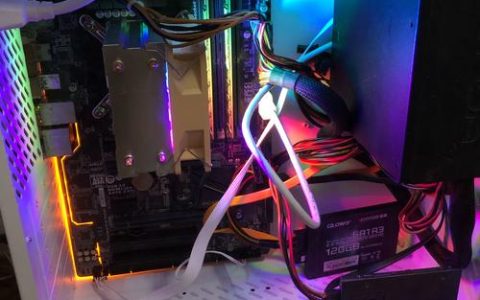
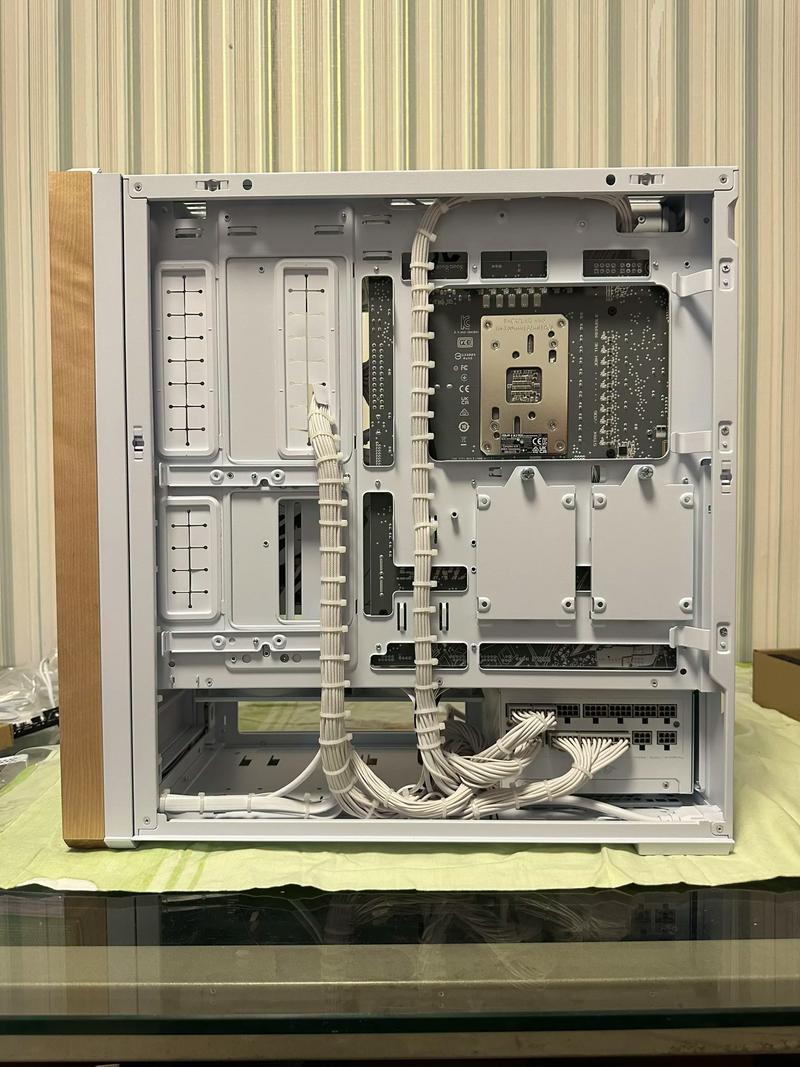
确认一切正常后,合上机箱侧板。用扎带整理显卡供电线和机箱内部线缆,确保它们不碰到显卡风扇,否则可能产生异响或损坏风扇。最后拧紧所有螺丝,完成装机。
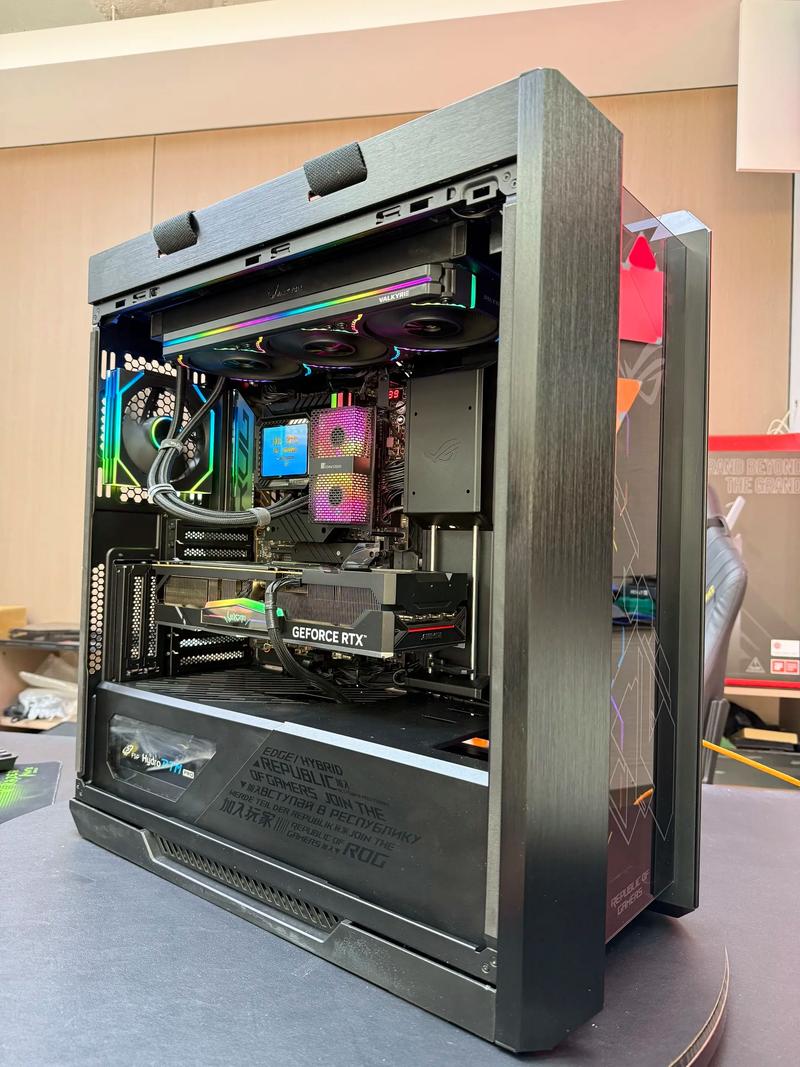
常见问题解答(FAQ)
问:显卡插槽卡扣按不下去怎么办?
答:先检查显卡是否完全插入插槽,金手指应该完全没入插槽内。如果卡扣卡住,可能是显卡背板或挡板顶到了机箱,稍微调整显卡角度再试。不要硬掰卡扣,它设计为自动锁紧,如果插到位,它会自动弹起。
问:新显卡插上后开机黑屏,但风扇在转,是什么原因?
答:最常见原因是显示器线插到了主板上(应该插显卡),或者供电线没插紧。先检查线缆连接。如果确认无误,尝试拔掉显卡,用核显(如果有)进入系统,卸载旧驱动后再插回显卡。如果依然黑屏,可能是显卡金手指氧化,用橡皮擦轻轻擦拭金手指再试。
问:显卡供电线用一根线分叉接两个口可以吗?
答:绝对不建议。一根PCIe供电线通常只能承载150W功率,分叉接两个口可能导致线材过热甚至起火。如果显卡需要两个8pin供电口,必须使用两根独立的供电线,分别从电源模组接口引出。这是新手装机最常见的隐患,务必重视。
本文【3分钟搞定显卡装机,新手必看的避坑指南】为作者原创文章,仅供学习和研究使用。本站点尊重网络文件的版权问题,所有软件、文件、图片均由用户上传并发布,本平台仅提供信息存储服务。如有侵犯您的版权,请联系我们(782699939@qq.com),本站将立即改正。同时在24小时内删除对应的文件。