2026年,装机市场早已不是那个随便买买就能用的时代了。CPU架构、显卡制程、内存频率、硬盘协议都在飞速迭代,稍不留神就容易花了大价钱却买到过时配置,或者被各种“丐版”配件坑得游戏卡顿、蓝屏死机。这篇文章就是你的避坑指南,从核心硬件选型到最终装机验证,5分钟帮你理清思路,确保每一分钱都花在刀刃上。
划重点:2026年新手装机的核心逻辑是“按需定配,不盲目追新”。如果你只是玩3A大作和日常办公,一套基于AMD锐龙9000系列或英特尔酷睿Ultra 300系列的中端平台,搭配一张RTX 5060或RX 8060级别的显卡,就能流畅运行未来3-5年的主流游戏。预算有限时,优先把钱砸在显卡、CPU和固态硬盘上,主板、机箱、电源这些“基本盘”够用就好,千万别为了RGB灯效牺牲核心性能。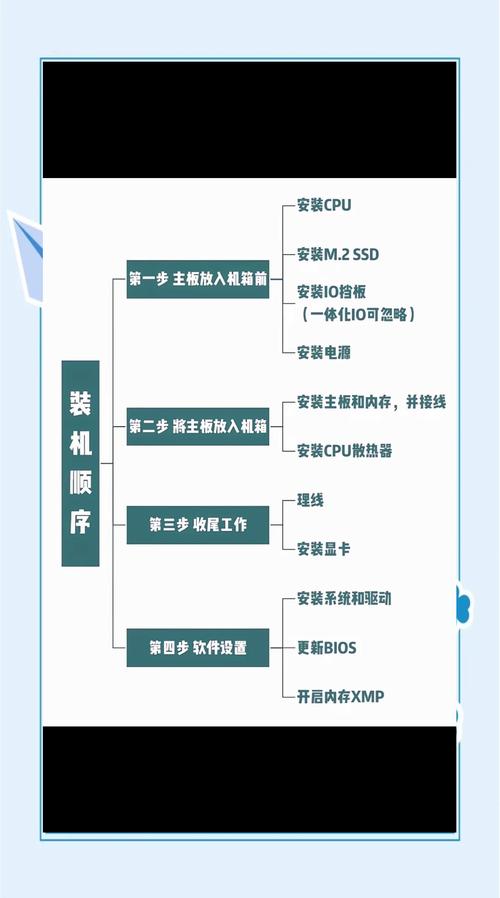
第一步:明确需求与预算分配
装机前先问自己三个问题:这台电脑主要用来做什么?打算用几年?预算是多少?不同用途的配置侧重点完全不同。比如纯办公、追剧,一颗带核显的CPU就够;玩《赛博朋克2077》这类3A大作,显卡预算要占到整机的40%-50%;如果你是视频剪辑或3D渲染工作者,多核CPU和大容量内存才是关键。2026年一个比较务实的预算分配建议是:CPU(20%-25%)、显卡(35%-45%)、主板(10%-12%)、内存(8%-10%)、固态硬盘(5%-8%)、电源(5%-8%)、机箱散热(5%-8%)。记住,不要为了凑预算牺牲电源和固态硬盘的质量,它们是整机稳定性和响应速度的基石。
第二步:核心硬件怎么选?
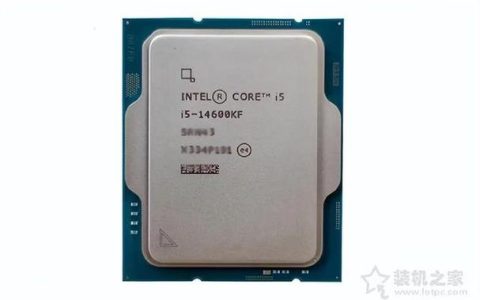
CPU:2026年,AMD的锐龙9000系列(基于Zen 6架构)和英特尔的酷睿Ultra 300系列(基于Arrow Lake架构)是主流。对于游戏玩家,锐龙5 9600X或酷睿i5-14600K级别就完全够用,6核12线程以上即可。如果你是生产力用户,建议直接上8核以上的型号,比如锐龙7 9800X3D或酷睿i7-14700K。注意:2026年新主板接口已经全面升级,AMD是AM5接口(兼容锐龙7000/9000系列),英特尔是LGA 1851接口(仅兼容酷睿Ultra 200/300系列),买之前一定要确认主板支持。
显卡:这是游戏性能的核心。2026年NVIDIA RTX 50系列和AMD RX 8000系列是主力。RTX 5060/5070对标2K分辨率高画质游戏,RTX 5080/5090则面向4K光追和AI应用。AMD方面,RX 8060/8070性价比突出,光追性能已大幅提升。新手避坑指南:不要买“矿卡”或二手翻新卡,尽量选择官方旗舰店或授权经销商;显存容量建议不低于12GB(2K游戏)或16GB(4K游戏)。
内存:2026年DDR5内存已经是主流,DDR4基本退出市场。频率建议选择DDR5 6000MHz起步,容量方面16GB(8GB×2)是入门,32GB(16GB×2)是游戏和生产力用户的标配。注意:尽量买同一品牌、同一规格的套条,避免兼容性问题。XMP/EXPO内存超频技术已经很成熟,新手可以直接在BIOS中一键开启,获得免费性能提升。
固态硬盘:NVMe M.2接口的PCIe 4.0固态是2026年的性价比之选,读取速度可达7000MB/s以上。PCIe 5.0固态虽然更快,但价格昂贵且发热巨大,普通用户暂时不需要。容量建议1TB起步,游戏玩家直接上2TB。避坑指南:不要买无缓存设计的QLC颗粒固态,优先选择TLC颗粒且带有独立DRAM缓存的产品,比如三星990 Pro、西数SN850X、致态TiPro7000等。系统盘建议分一个200GB左右的分区给C盘,剩余空间做D盘装游戏和软件。
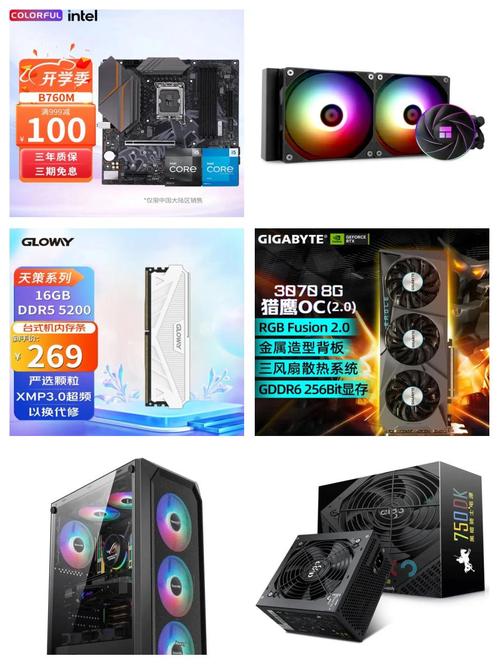
第三步:主板、电源、机箱的“隐形陷阱”
主板:不要只看品牌,要看供电相数和扩展接口。对于游戏玩家,一块B650(AMD)或B760(Intel)级别的主板就够用,供电足够带动主流CPU。如果你要超频或需要更多M.2插槽,再考虑X670E或Z790。注意:2026年新主板大多支持Wi-Fi 7和USB4接口,如果你有这些需求,可以优先选择带这些功能的主板。避坑指南:不要买“丐版”主板(比如供电缩水、没有散热片、接口少的),它们会影响CPU性能发挥和整机稳定性。
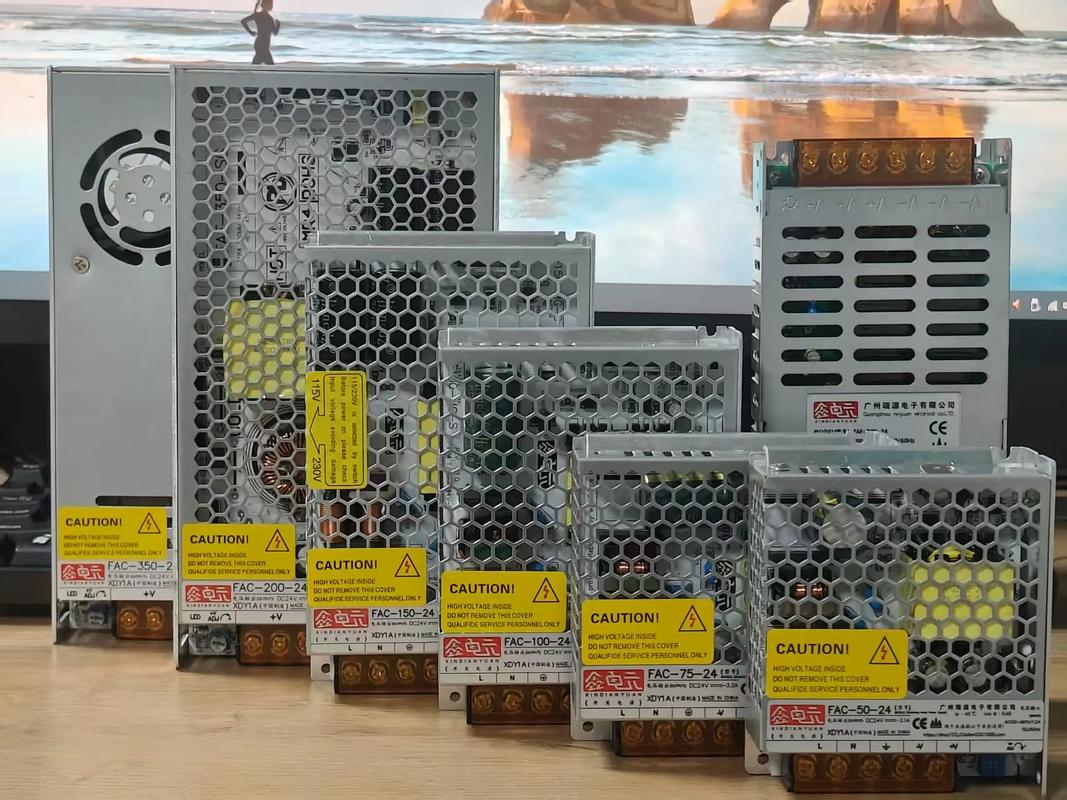
电源:这是最容易省钱但最不能省钱的配件。功率建议:单显卡功耗在200W以下,选550W-650W;200W-300W,选750W-850W;300W以上,直接上1000W。金牌认证是底线,能效更高、更稳定。避坑指南:不要买杂牌电源,优先选择一线品牌(如海韵、振华、全汉、长城、酷冷至尊)的型号。电源的模组化设计(全模组)对新手装机走线非常友好,建议优先选择。
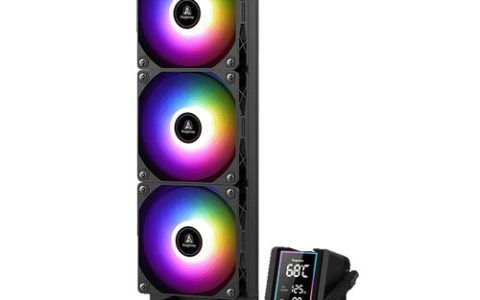
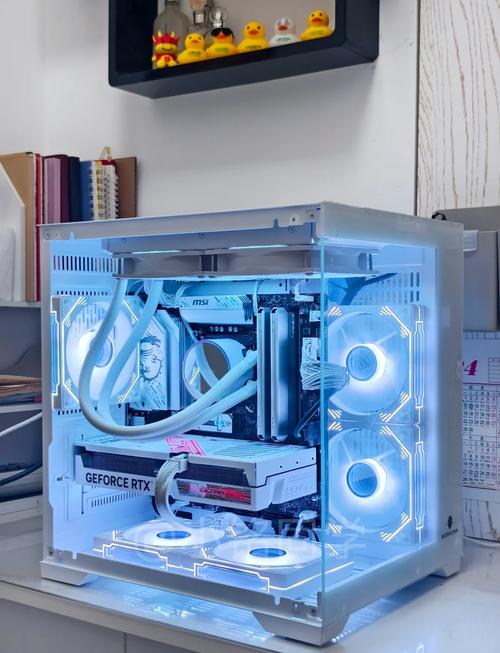
机箱:主要看风道设计和尺寸兼容性。2026年流行“海景房”侧透机箱,但要注意显卡长度和散热器高度。建议选择前面板为网孔设计的机箱,进风量更大。机箱自带的散热风扇通常噪音较大、性能一般,如果预算允许,可以换成两三个120mm或140mm的PWM风扇。避坑指南:不要买太小或太窄的机箱,否则装显卡或散热器时会很痛苦。
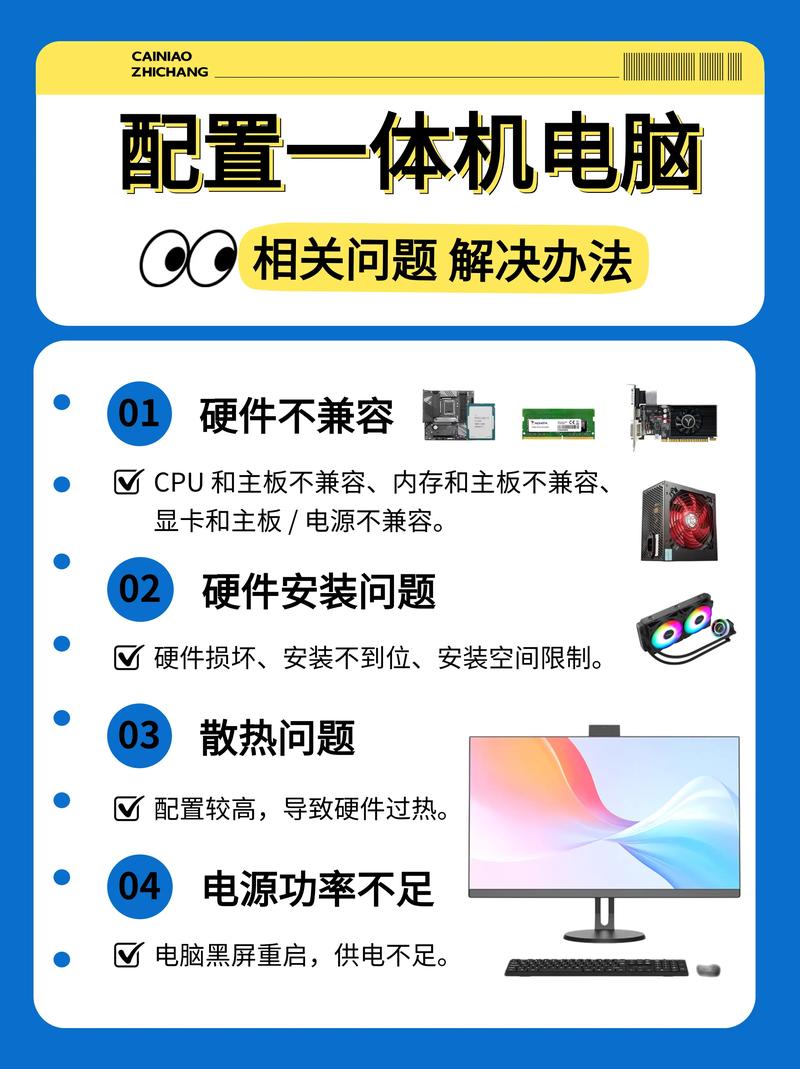
第四步:装机与系统安装步骤
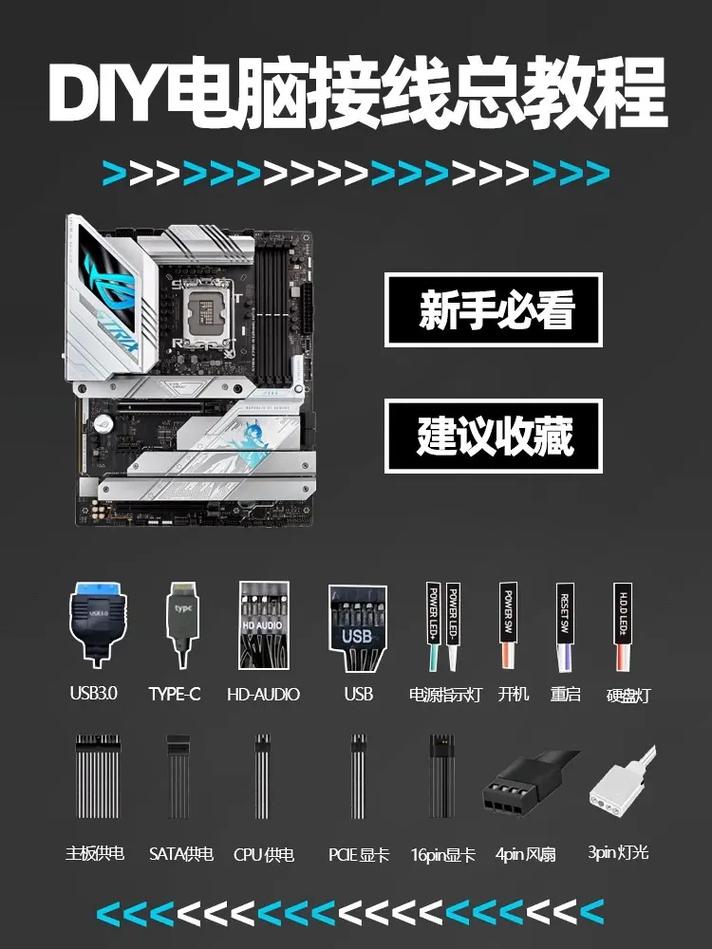
第一阶段:硬件安装。先装CPU(注意三角标记对齐)、内存(优先插2、4槽位)、固态硬盘(装在靠近CPU的M.2插槽)。然后将主板放入机箱,固定螺丝。接着装电源,理好线材。最后装显卡(插在PCIe x16插槽,并接好供电线)。整个过程建议在干净、干燥的桌面上进行,手要接地防静电。
第二阶段:系统安装。准备一个8GB以上的U盘,用微软官方工具制作Windows 11安装盘。开机按Del或F2进入BIOS,将U盘设为第一启动项。保存重启后,跟着屏幕提示安装系统。注意:2026年Windows 11已经非常成熟,对大小核CPU调度优化得很好,建议直接安装最新版本。安装完成后,先安装主板芯片组驱动、显卡驱动、网卡驱动,再更新Windows。
第三阶段:验证与测试。用CPU-Z检查CPU、内存、主板信息是否与购买的一致;用GPU-Z检查显卡参数;用CrystalDiskMark测试固态硬盘速度;用AIDA64进行稳定性测试(烤机15-30分钟,看温度是否在安全范围内)。如果一切正常,恭喜你,一台稳定高效的电脑就装好了。
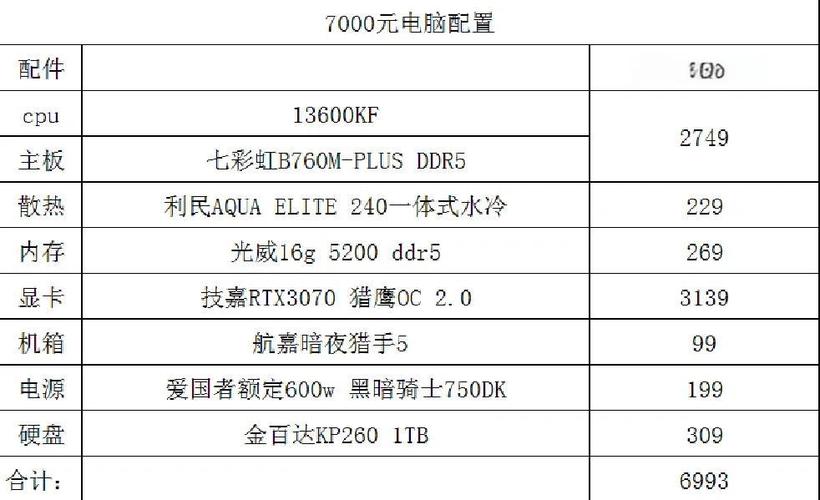
常见问题解答(FAQ)
答:如果你是纯游戏玩家,AMD的锐龙9000系列凭借3D V-Cache技术(如锐龙7 9800X3D)在游戏帧率上略有优势。如果你需要重度多核生产力(如视频渲染、3D建模),Intel的酷睿Ultra 300系列凭借更高的全核频率和更强的AI加速单元会更适合。两者都能满足日常需求,具体看你的预算和偏好。
答:完全可以。推荐配置:CPU选AMD锐龙5 9600X或Intel酷睿i5-14600K,显卡选RTX 5060 12GB或RX 8060 16GB,内存32GB DDR5 6000MHz,固态硬盘1TB PCIe 4.0,主板选B650或B760,电源650W金牌,机箱选个风道好的。这套配置在2K分辨率下,绝大多数3A大作都能稳定60帧以上,光追游戏也能流畅运行。
答:对于绝大多数用户(包括游戏玩家和普通办公),PCIe 4.0固态硬盘的7000MB/s读取速度已经足够快,日常使用和游戏加载几乎感觉不到与PCIe 5.0的区别。PCIe 5.0固态虽然能达到10000MB/s以上,但价格贵50%-100%,且发热巨大,需要专门散热片。所以,除非你是专业视频剪辑师或数据搬运工,否则强烈建议选PCIe 4.0,性价比高得多。
装机的乐趣在于亲手打造一台属于自己的机器。2026年的硬件市场虽然复杂,但只要抓住“需求优先、核心硬配、电源不省、固态不丐”这几个核心原则,你就能避开绝大多数坑。如果看完这篇文章还有疑问,欢迎在评论区留言讨论,我会尽力帮你解答。
本文【2026年新手装机攻略:5分钟看懂配置不踩坑】为作者原创文章,仅供学习和研究使用。本站点尊重网络文件的版权问题,所有软件、文件、图片均由用户上传并发布,本平台仅提供信息存储服务。如有侵犯您的版权,请联系我们(782699939@qq.com),本站将立即改正。同时在24小时内删除对应的文件。